
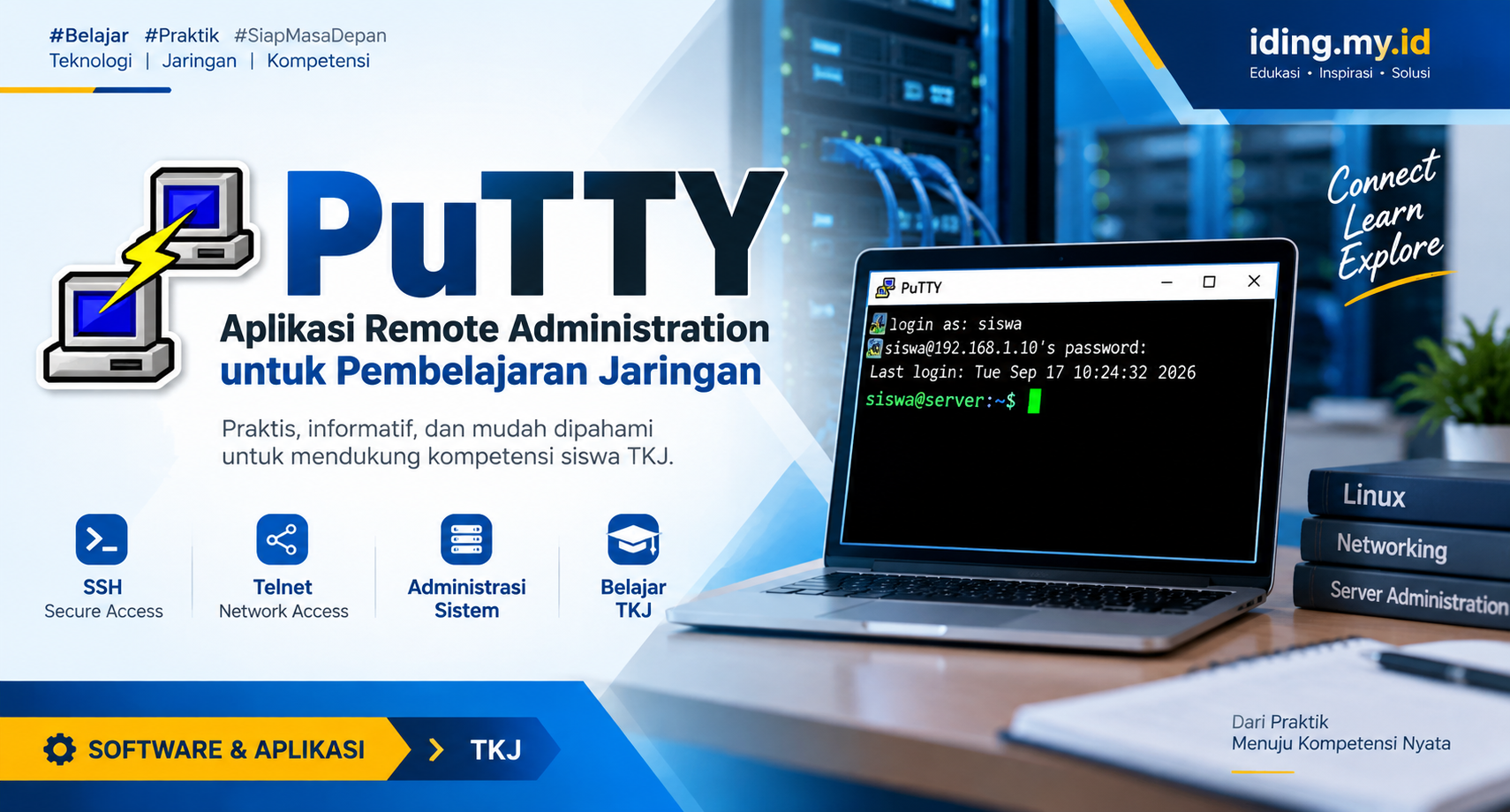
Dalam pembelajaran Teknik Komputer dan Jaringan (TKJ), siswa tidak hanya perlu memahami teori jaringan, tetapi juga perlu berlatih mengakses dan mengelola perangkat melalui jaringan. Salah satu aplikasi yang dapat digunakan untuk latihan tersebut adalah PuTTY, yaitu aplikasi terminal yang mendukung koneksi jarak jauh menggunakan protokol seperti SSH dan Telnet.
PuTTY dapat membantu siswa mengenal cara kerja administrasi sistem, memahami koneksi berbasis terminal, serta berlatih menggunakan antarmuka baris perintah pada server atau perangkat jaringan yang memang menyediakan layanan akses tersebut. Artikel ini membahas pengenalan PuTTY, fungsi utamanya, langkah penggunaan dasar, dan hal-hal yang perlu diperhatikan saat praktik di laboratorium.
Apa Itu PuTTY?
PuTTY adalah perangkat lunak klien terminal yang dapat digunakan untuk membuat sesi koneksi ke komputer atau perangkat lain melalui jaringan. PuTTY dikenal luas sebagai klien SSH dan Telnet, serta menyediakan dukungan untuk beberapa protokol koneksi lainnya. Perangkat lunak ini dikembangkan terutama oleh Simon Tatham dan tersedia sebagai perangkat lunak sumber terbuka.
Ketika terhubung ke sistem jarak jauh, pengguna dapat mengetikkan perintah melalui jendela terminal PuTTY. Perintah tersebut dikirim ke sistem tujuan, kemudian keluaran dari sistem ditampilkan kembali pada terminal. Dengan demikian, pengguna dapat melakukan pekerjaan berbasis teks tanpa harus berada langsung di depan komputer tujuan.
Fungsi PuTTY dalam Pembelajaran TKJ
PuTTY dapat dimanfaatkan sebagai alat bantu praktik untuk memperkenalkan konsep administrasi jaringan dan sistem. Penggunaan konkretnya bergantung pada perangkat, sistem operasi, layanan yang tersedia, serta kebijakan laboratorium.
1. Mengakses server melalui SSH
Siswa dapat mempelajari cara membuat koneksi SSH ke server Linux atau sistem lain yang mengaktifkan layanan SSH. Melalui sesi terminal, siswa dapat berlatih mengenali prompt, menjalankan perintah yang diizinkan, dan memahami proses login ke sistem jarak jauh.
2. Praktik administrasi perangkat jaringan
Pada perangkat jaringan yang mendukung akses SSH atau protokol lain yang kompatibel, PuTTY dapat digunakan untuk membuka sesi terminal. Contohnya adalah praktik administrasi perangkat yang telah disiapkan guru, dengan akun dan hak akses yang diberikan secara resmi.
3. Mengenal antarmuka baris perintah
Terminal membantu siswa memahami bahwa administrasi sistem tidak selalu dilakukan melalui antarmuka grafis. Siswa dapat mempelajari struktur perintah, parameter, keluaran terminal, serta cara membaca pesan kesalahan secara bertahap.
4. Memahami koneksi jarak jauh
Melalui praktik yang terarah, siswa dapat membedakan komputer klien dan server, alamat IP, nomor port, autentikasi pengguna, serta hubungan antara layanan jaringan dan aplikasi klien.
5. Mendukung kegiatan praktikum dan demonstrasi
Guru dapat menggunakan PuTTY untuk mendemonstrasikan koneksi ke server laboratorium atau perangkat simulasi yang tersedia. Praktik dapat dilaksanakan secara berkelompok dengan akun latihan yang terpisah dan hak akses yang dibatasi sesuai tujuan pembelajaran.
Protokol dan Kegunaan yang Perlu Dikenal
| Protokol atau fitur | Gambaran penggunaan | Catatan pembelajaran |
|---|---|---|
| SSH | Membuat sesi terminal jarak jauh melalui koneksi yang dienkripsi. | Pilihan yang umumnya digunakan untuk praktik akses administrasi jarak jauh secara aman. |
| Telnet | Membuat sesi terminal menggunakan protokol Telnet. | Hanya untuk lingkungan pembelajaran yang terisolasi dan memang memerlukannya. Telnet tidak mengenkripsi kredensial maupun data sesi. |
| Serial | Menghubungkan terminal ke perangkat melalui jalur serial yang kompatibel. | Berguna untuk mempelajari akses console jika komputer, adaptor, kabel, dan perangkat mendukungnya. |
| Plink | Utilitas baris perintah dalam keluarga PuTTY untuk koneksi berbasis terminal. | Dapat diperkenalkan pada materi otomasi sederhana dengan pengawasan guru. |
| PSCP dan PSFTP | Utilitas terpisah untuk transfer berkas melalui protokol yang didukung. | Siswa dapat mempelajari konsep transfer berkas dan perbedaan antara terminal interaktif dengan transfer data. |
PuTTY juga menyediakan utilitas pendamping seperti PuTTYgen untuk pembuatan kunci autentikasi dan Pageant sebagai agen autentikasi SSH. Ketersediaan fitur dan cara penggunaannya dapat berbeda menurut platform serta versi yang digunakan.
Persiapan Sebelum Menggunakan PuTTY
Sebelum memulai praktik, pastikan beberapa hal berikut telah disiapkan agar siswa dapat berlatih dengan aman dan terarah.
- Komputer klien yang dapat menjalankan PuTTY.
- Server atau perangkat tujuan yang menyediakan layanan SSH, serial, atau protokol lain yang memang akan dipraktikkan.
- Alamat IP atau nama host, nomor port, serta jenis koneksi yang benar sesuai instruksi guru atau administrator.
- Akun latihan dan kredensial yang sah. Jangan menggunakan akun milik orang lain tanpa izin.
- Koneksi jaringan yang sesuai dan aturan firewall yang telah ditetapkan untuk kegiatan pembelajaran.
- Instruksi praktik yang menjelaskan perintah apa saja yang boleh dijalankan dan tindakan apa saja yang dilarang.
Cara Menggunakan PuTTY untuk Koneksi SSH
Langkah berikut merupakan contoh alur koneksi dasar dari komputer Windows ke server latihan yang telah mengaktifkan SSH. Nama menu atau tampilannya dapat sedikit berbeda sesuai versi PuTTY.
Langkah 1 — Unduh PuTTY dari sumber resminya
Kunjungi situs resmi PuTTY untuk memperoleh informasi dan paket perangkat lunak yang tersedia: https://www.putty.org/ . Halaman rilis pengembang juga menyediakan paket dan informasi versi: halaman unduhan rilis PuTTY .
Pilih paket yang sesuai dengan sistem dan arsitektur komputer. Ikuti petunjuk instalasi yang disediakan. Hindari paket dari situs tidak dikenal atau installer yang telah dimodifikasi pihak lain.
Langkah 2 — Buka aplikasi PuTTY
Jalankan PuTTY. Pada jendela konfigurasi sesi, pengguna akan menemukan bagian untuk memasukkan nama host atau alamat IP, nomor port, dan jenis koneksi.
Langkah 3 — Masukkan alamat tujuan
Masukkan alamat server latihan yang diberikan oleh guru atau administrator. Sebagai contoh, alamat berikut hanya ilustrasi dokumentasi dan bukan alamat server yang dapat dipastikan aktif:
Alamat pada contoh tersebut berasal dari rentang alamat yang disediakan untuk dokumentasi. Gantilah dengan alamat perangkat latihan yang benar di lingkungan sekolah.
Langkah 4 — Periksa jenis koneksi dan port
Untuk koneksi SSH, port standar yang umum digunakan adalah 22, tetapi administrator dapat mengatur port yang berbeda. Gunakan port yang telah ditentukan untuk server latihan dan jangan mengasumsikan bahwa semua perangkat memakai konfigurasi yang sama.
Langkah 5 — Mulai sesi koneksi
Klik tombol Open untuk mencoba membuat koneksi. Jika jaringan dan layanan tujuan tersedia, jendela terminal akan terbuka. Jika koneksi gagal, periksa kembali alamat, port, konfigurasi layanan, dan aturan jaringan bersama guru atau administrator.
Langkah 6 — Verifikasi kunci host
Pada koneksi SSH pertama ke suatu server, PuTTY dapat menampilkan informasi kunci host. Kunci ini membantu klien mengenali identitas server yang dihubungi.
Langkah 7 — Login menggunakan akun yang diberikan
Masukkan nama pengguna dan metode autentikasi sesuai konfigurasi server. Ikuti petunjuk yang diberikan guru atau administrator. Setelah berhasil masuk, jalankan hanya perintah yang diizinkan untuk kegiatan praktik.
Langkah 8 — Akhiri sesi dengan benar
Setelah kegiatan selesai, keluar dari sesi menggunakan prosedur logout yang sesuai dengan sistem tujuan. Jangan sekadar meninggalkan sesi aktif, terutama pada komputer laboratorium yang digunakan bersama.
Menyimpan Konfigurasi Sesi
Jika siswa berulang kali mengakses server latihan yang sama, konfigurasi sesi dapat disimpan agar tidak perlu memasukkan parameter koneksi dari awal setiap kali praktik.
- Masukkan nama host atau alamat IP, port, dan jenis koneksi.
- Pada bagian Saved Sessions, masukkan nama profil yang mudah dikenali, misalnya Server-Lab-TKJ.
- Klik Save untuk menyimpan konfigurasi.
- Pada penggunaan berikutnya, pilih profil yang sesuai lalu muat konfigurasi tersebut sebelum memulai koneksi.
Contoh Kegiatan Praktik di Laboratorium TKJ
Berikut contoh kegiatan pembelajaran yang dapat disesuaikan dengan fasilitas, kurikulum, dan kebijakan sekolah.
Praktik 1 — Mengenali parameter koneksi SSH
- Siswa mengidentifikasi alamat IP server latihan dari lembar kerja yang diberikan guru.
- Siswa mencatat port dan jenis protokol yang digunakan.
- Siswa mengisi konfigurasi sesi PuTTY sesuai instruksi.
- Siswa mengamati respons ketika koneksi berhasil atau gagal.
Praktik 2 — Mengamati proses autentikasi
- Siswa mencoba login menggunakan akun latihan masing-masing.
- Siswa mengamati perbedaan antara autentikasi berhasil dan kredensial yang tidak sesuai.
- Siswa menjelaskan mengapa akun dan kata sandi tidak boleh dibagikan kepada pengguna lain.
Praktik 3 — Membaca keluaran terminal
- Dengan arahan guru, siswa menjalankan perintah baca-saja yang sesuai dengan sistem tujuan.
- Siswa mencatat keluaran perintah dan menjelaskan informasi yang dapat dipahami dari hasil tersebut.
- Siswa membedakan pesan keluaran normal dengan pesan kesalahan.
Praktik 4 — Menganalisis gangguan koneksi
Guru dapat menyiapkan beberapa skenario terkontrol, misalnya alamat tujuan yang keliru, layanan SSH yang tidak aktif, atau port yang tidak sesuai. Siswa diminta mengidentifikasi gejala dan menyusun kemungkinan penyebab tanpa mengubah konfigurasi perangkat produksi.
Keamanan dan Etika Penggunaan
Aplikasi administrasi jarak jauh memberikan akses ke sistem tujuan. Karena itu, penggunaannya perlu disertai pemahaman keamanan, etika, dan batas kewenangan.
- Gunakan PuTTY hanya untuk server atau perangkat yang memang boleh diakses.
- Utamakan SSH untuk koneksi jarak jauh yang memerlukan perlindungan data selama transmisi.
- Hindari Telnet pada jaringan yang tidak tepercaya karena protokol tersebut tidak mengenkripsi data sesi.
- Jangan membagikan kata sandi, kunci privat, atau informasi autentikasi kepada orang lain.
- Verifikasi fingerprint kunci host melalui administrator sebelum mempercayai server yang baru pertama kali dihubungi.
- Jangan mencoba menebak kata sandi, memindai sistem tanpa izin, melewati pembatasan akses, atau menjalankan perintah yang dapat mengganggu layanan.
- Pada komputer bersama, pastikan sesi ditutup dan data autentikasi tidak tertinggal.
Kelebihan dan Hal yang Perlu Dipertimbangkan
| Aspek | Penjelasan |
|---|---|
| Penggunaan terminal | Membantu siswa mempelajari administrasi berbasis baris perintah dan koneksi jarak jauh. |
| Konfigurasi sesi | Parameter koneksi dapat disimpan untuk digunakan kembali sesuai kebutuhan. |
| Utilitas pendamping | Keluarga PuTTY mencakup beberapa utilitas untuk autentikasi, koneksi terminal, dan transfer berkas. |
| Memerlukan layanan tujuan | PuTTY tidak otomatis menyediakan server SSH. Perangkat tujuan harus mengaktifkan layanan yang sesuai. |
| Berbasis terminal | Pengguna perlu memahami perintah dan sistem tujuan. PuTTY bukan antarmuka grafis untuk seluruh pekerjaan administrasi. |
| Keamanan bergantung pada konfigurasi | Penggunaan yang aman tetap memerlukan autentikasi, verifikasi host, pengaturan akses, dan kebijakan jaringan yang tepat. |
Masalah Umum Saat Menghubungkan PuTTY
Connection timed out
Pesan ini dapat menunjukkan bahwa klien tidak menerima respons koneksi dalam batas waktu yang ditentukan. Periksa alamat tujuan, konektivitas jaringan, port, serta aturan firewall. Mintalah administrator memastikan layanan tujuan dapat dijangkau.
Connection refused
Kondisi ini dapat terjadi ketika koneksi ditolak oleh sistem tujuan, misalnya karena layanan pada port tersebut tidak berjalan atau tidak menerima koneksi. Periksa layanan dan konfigurasi perangkat bersama administrator.
Network error atau hostname tidak ditemukan
Pastikan nama host ditulis dengan benar dan dapat diterjemahkan oleh sistem jaringan. Jika menggunakan alamat IP, periksa kembali setiap angka yang dimasukkan.
Server host key tidak sesuai
Jangan abaikan peringatan perubahan kunci host. Pastikan perubahan tersebut memang telah dilakukan oleh administrator dan fingerprint yang benar telah dikonfirmasi melalui saluran tepercaya.
Login gagal
Periksa nama pengguna, metode autentikasi, serta izin akun. Jangan melakukan percobaan kata sandi secara berulang tanpa arahan karena sistem dapat menerapkan pembatasan login.
Sumber Resmi dan Dokumentasi
Untuk mempelajari fitur, konfigurasi, dan perubahan versi PuTTY secara lebih mendalam, gunakan dokumentasi dari pengembang.
- Situs PuTTY — informasi dan akses menuju sumber unduhan.
- Halaman rilis dan unduhan PuTTY — paket rilis dan dokumentasi yang berkaitan.
- PuTTY User Manual — panduan penggunaan dan konfigurasi. Periksa juga dokumentasi yang sesuai dengan versi yang sedang digunakan.
Kesimpulan
PuTTY merupakan salah satu aplikasi yang dapat digunakan untuk mendukung pembelajaran administrasi jaringan dan sistem, khususnya ketika siswa perlu memahami koneksi terminal jarak jauh. Melalui praktik SSH, pengenalan parameter koneksi, autentikasi, dan pembacaan keluaran terminal, siswa dapat menghubungkan konsep jaringan dengan kegiatan administrasi yang lebih nyata.
Penggunaan PuTTY di laboratorium sebaiknya dilakukan dengan perangkat latihan, akun yang sah, instruksi yang jelas, serta pengawasan guru. Dengan pendekatan tersebut, kegiatan praktik dapat membantu siswa membangun keterampilan teknis sekaligus membiasakan perilaku administrasi sistem yang bertanggung jawab.
Diskusi & Komentar Artikel
Diskusi dimoderasi untuk menjaga percakapan tetap relevan, aman, dan nyaman bagi pembaca.