
Cara Mengoptimalkan Performa Windows 11 Tanpa Aplikasi Pihak Ketiga
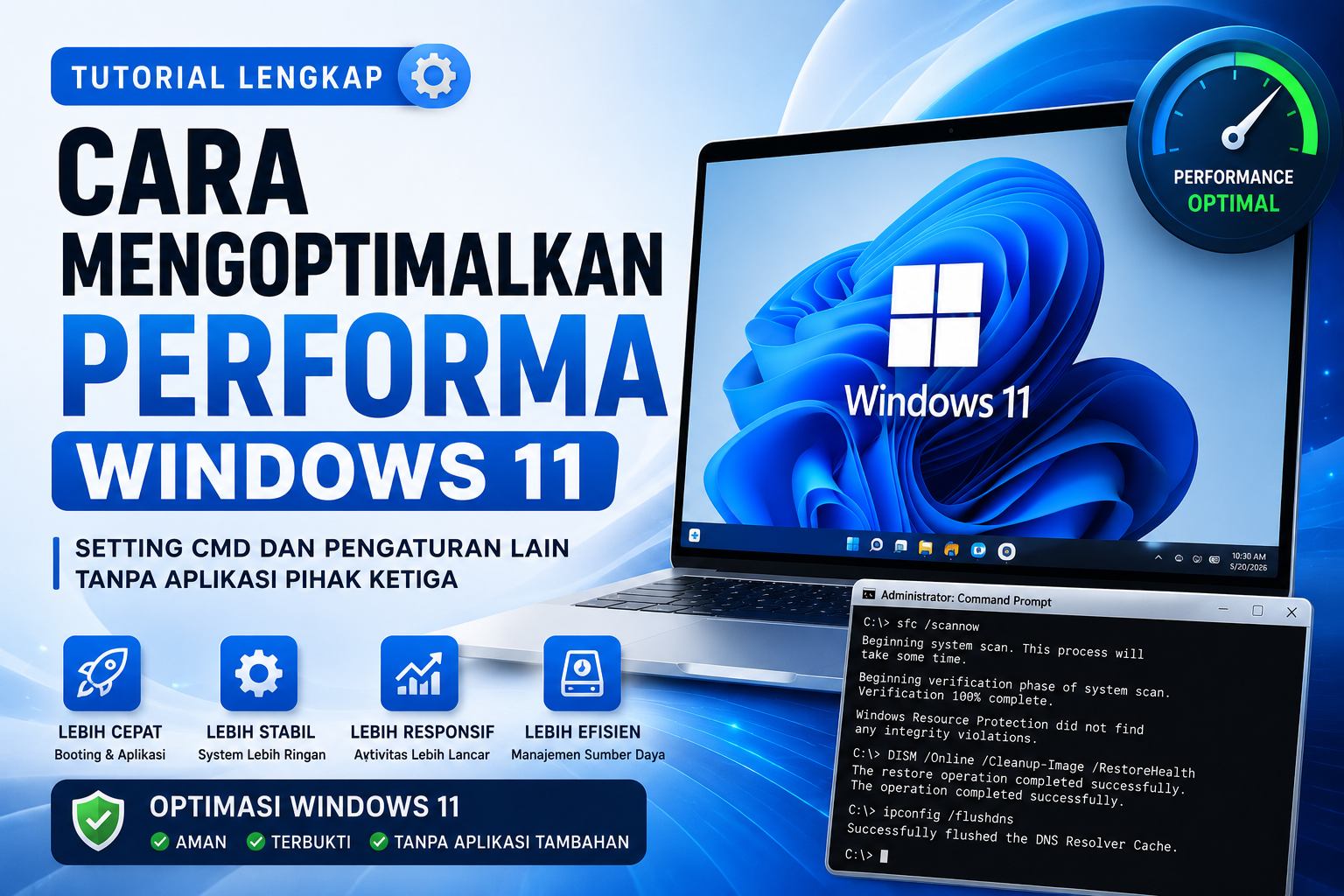
Windows 11 dapat terasa lambat karena terlalu banyak aplikasi startup, proses latar belakang, ruang penyimpanan yang terbatas, atau efek visual yang membebani perangkat. Berikut beberapa cara mengoptimalkannya menggunakan fitur bawaan Windows dan CMD.
1. Periksa Aplikasi Startup
Aplikasi yang otomatis berjalan ketika Windows dinyalakan dapat memperlambat proses startup dan menggunakan sumber daya di latar belakang. Microsoft menyediakan pengaturan Startup melalui Settings dan Task Manager.
Settings → Apps → Startup
atau:
Task Manager → Startup apps
Nonaktifkan aplikasi yang memang tidak perlu berjalan otomatis. Jangan menonaktifkan komponen sistem atau driver yang tidak Anda kenali.
2. Atur Visual Effects
Efek animasi dan visual Windows membutuhkan sumber daya tertentu. Pada komputer dengan RAM atau GPU terbatas, mengurangi efek visual dapat membuat antarmuka terasa lebih responsif.
Pilih: Advanced → Performance → Settings → Adjust for best performance
Microsoft juga merekomendasikan pengaturan visual effects ini sebagai salah satu langkah peningkatan responsivitas Windows. :contentReference[oaicite:2]{index=2}
3. Bersihkan File Sementara
File sementara yang menumpuk dapat mengambil ruang penyimpanan. Windows 11 memiliki Storage Sense dan Disk Cleanup untuk membantu membersihkan file yang tidak diperlukan. :contentReference[oaicite:3]{index=3}
Hapus file yang dapat dihapus. Jika terdapat file yang sedang digunakan, lewati file tersebut.
Anda juga dapat menggunakan:
4. Periksa dan Perbaiki File Sistem
Jika Windows terasa tidak normal, sering mengalami error, atau terdapat indikasi kerusakan file sistem, gunakan System File Checker.
Buka Command Prompt sebagai Administrator, kemudian jalankan:
Tunggu sampai proses selesai. Jangan menutup Command Prompt ketika proses sedang berlangsung.
5. Perbaiki Component Store dengan DISM
Jika terdapat masalah pada komponen Windows, DISM dapat digunakan untuk memeriksa dan memperbaiki component store.
Setelah selesai, Anda dapat menjalankan kembali:
6. Bersihkan DNS Cache
Jika masalah yang dirasakan berkaitan dengan resolusi DNS atau akses jaringan, DNS cache dapat dibersihkan.
7. Gunakan Power Mode yang Sesuai
Pada laptop, Windows menyediakan pilihan mode daya. Untuk kebutuhan performa maksimum, pengguna dapat memilih Best performance apabila konsumsi baterai bukan masalah. Microsoft memperingatkan bahwa mode ini dapat meningkatkan konsumsi daya dan temperatur perangkat. :contentReference[oaicite:4]{index=4}
8. Optimalkan Drive
Windows memiliki fitur Optimize Drives. Untuk HDD, proses optimasi dapat melibatkan defragmentasi. Untuk SSD, Windows menggunakan mekanisme optimasi yang berbeda.
Pilih drive dan jalankan proses Optimize. Microsoft juga memasukkan optimasi drive sebagai salah satu langkah peningkatan performa. :contentReference[oaicite:5]{index=5}
9. Pantau CPU, RAM dan Disk
Jangan menebak penyebab komputer lambat. Periksa sumber daya melalui Task Manager.
Memory
Cari aplikasi yang menggunakan RAM secara tidak wajar.
CPU
Perhatikan proses yang terus menggunakan CPU tinggi.
Disk
Periksa aplikasi yang menyebabkan penggunaan disk tinggi.
10. Jangan Mematikan Semua Services Windows
Mematikan layanan Windows tanpa mengetahui fungsinya dapat menyebabkan fitur sistem, jaringan, audio, keamanan, update, atau perangkat tertentu tidak berfungsi.
Kesimpulan
Windows 11 tidak selalu membutuhkan aplikasi optimizer tambahan. Banyak langkah optimasi dapat dilakukan melalui fitur bawaan, Task Manager, Settings, Disk Cleanup, SFC, DISM, dan CMD.
Yang paling penting bukan mematikan sebanyak mungkin fitur, melainkan menemukan proses yang benar-benar menjadi penyebab komputer lambat.
Optimasi yang baik = mengetahui masalah → melakukan perubahan terukur → menguji hasil.Education • Technology • Digital Solution
Diskusi & Komentar Artikel
Diskusi dimoderasi untuk menjaga percakapan tetap relevan, aman, dan nyaman bagi pembaca.