
Cara Mengoptimalkan dan Mempercepat Kinerja HP Android
HP Android yang mulai terasa lambat, sering tersendat, aplikasi membutuhkan waktu lama untuk terbuka, atau penyimpanan cepat penuh tidak selalu berarti perangkat sudah rusak. Dengan memahami penyebabnya dan melakukan optimasi secara tepat, kinerja perangkat dapat dibuat lebih ringan dan nyaman digunakan.
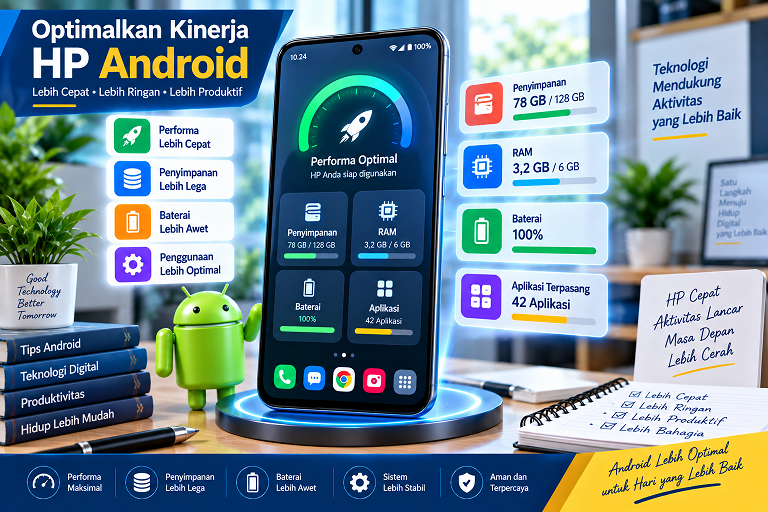
Mengapa HP Android Bisa Menjadi Lambat?
Seiring waktu, penggunaan smartphone biasanya semakin meningkat. Jumlah aplikasi bertambah, foto dan video menumpuk, berbagai file sementara tersimpan, aplikasi berjalan di latar belakang, dan sistem terus menerima pembaruan.
Akibatnya, perangkat yang sebelumnya terasa cepat dapat mulai mengalami penurunan respons. Membuka aplikasi membutuhkan waktu lebih lama, perpindahan menu terasa tersendat, atau keyboard mengalami keterlambatan ketika digunakan.
Namun penyebabnya tidak selalu sama pada setiap perangkat. HP lambat harus dianalisis terlebih dahulu sebelum dilakukan optimasi.
Enam Faktor yang Sering Memengaruhi Kinerja HP
Penyimpanan Hampir Penuh
Ruang penyimpanan yang sangat terbatas dapat membuat pengelolaan file dan aplikasi menjadi kurang nyaman.
Terlalu Banyak Aplikasi
Semakin banyak aplikasi terpasang, semakin banyak pula data dan proses yang perlu dikelola perangkat.
Aktivitas Latar Belakang
Sebagian aplikasi melakukan sinkronisasi atau aktivitas tertentu meskipun tidak sedang digunakan.
Software Belum Optimal
Pembaruan sistem dan aplikasi dapat membawa perbaikan performa, kompatibilitas, serta keamanan.
Perangkat Terlalu Panas
Panas berlebih dapat menyebabkan perangkat menurunkan kinerja untuk mengendalikan suhu.
Keterbatasan Perangkat
Perangkat dengan RAM, prosesor, atau media penyimpanan yang lebih terbatas memiliki kemampuan berbeda dalam menjalankan aplikasi modern.
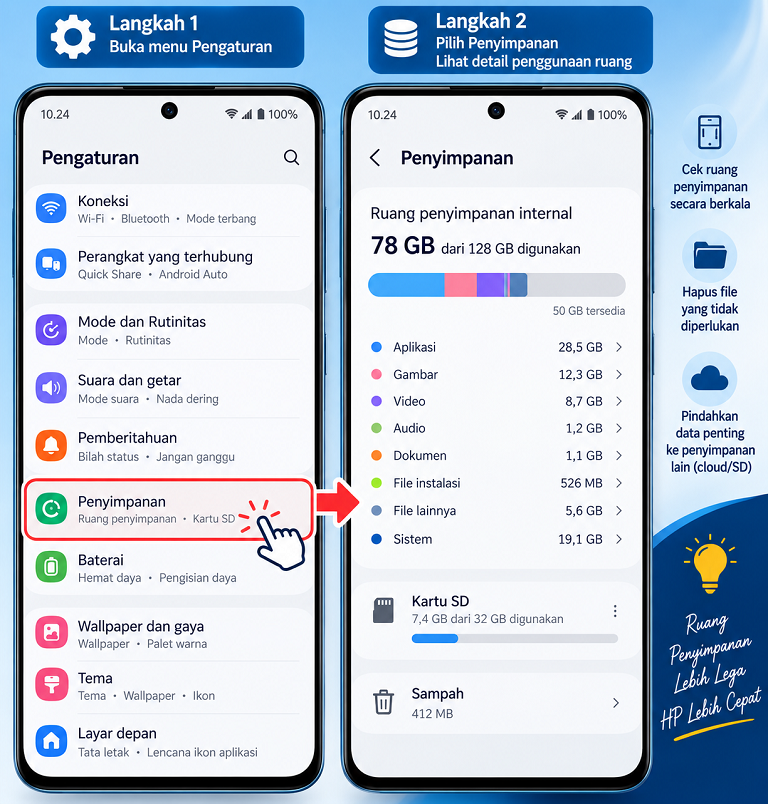
Langkah 01 — Periksa Ruang Penyimpanan
Salah satu langkah pertama yang dapat dilakukan adalah membuka menu penyimpanan pada perangkat Android dan melihat kategori apa yang paling banyak menggunakan ruang.
Perhatikan foto, video, file unduhan, dokumen, media dari aplikasi pesan, serta aplikasi yang sudah tidak digunakan.
Tidak semua file harus dihapus. Pilih data yang memang sudah tidak diperlukan atau pindahkan data penting ke media penyimpanan lain yang aman.
Langkah 02 — Hapus Aplikasi yang Tidak Digunakan
Coba periksa kembali seluruh aplikasi yang terpasang. Sering kali terdapat aplikasi yang hanya pernah digunakan sekali tetapi tetap terpasang selama berbulan-bulan.
Jika sebuah aplikasi memang tidak lagi diperlukan, menghapusnya dapat membebaskan ruang penyimpanan dan mengurangi jumlah aplikasi yang harus dikelola perangkat.
Sebelum menghapus aplikasi, pastikan tidak ada data penting yang hanya tersimpan di dalam aplikasi tersebut.
Langkah 03 — Jangan Sembarangan Menghapus Cache
Cache adalah data sementara yang digunakan aplikasi agar beberapa proses dapat berjalan lebih cepat. Karena itu, cache bukan berarti “sampah” yang harus selalu dibersihkan.
Membersihkan cache sesekali dapat membantu ketika sebuah aplikasi bermasalah, tetapi melakukannya terus-menerus pada semua aplikasi belum tentu membuat HP lebih cepat.
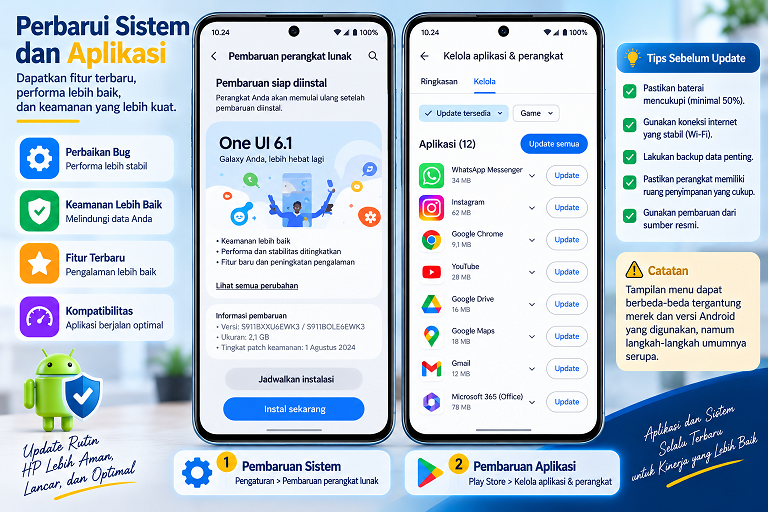
Langkah 04 — Perbarui Sistem dan Aplikasi
Pembaruan sistem operasi dan aplikasi dapat membawa perbaikan bug, peningkatan kompatibilitas, perbaikan keamanan, serta pada kondisi tertentu peningkatan stabilitas dan performa.
Karena itu, periksa pembaruan sistem melalui menu pengaturan perangkat dan perbarui aplikasi melalui toko aplikasi resmi.
Namun sebelum melakukan pembaruan besar, pastikan baterai mencukupi, koneksi internet stabil, dan data penting sudah memiliki cadangan.
Langkah 05 — Kurangi Widget dan Efek yang Tidak Diperlukan
Widget dapat memberikan informasi secara cepat di layar utama. Namun terlalu banyak widget yang terus memperbarui informasi dapat menambah aktivitas sistem.
Jika perangkat memiliki spesifikasi terbatas dan terasa berat, pertimbangkan untuk mengurangi widget yang tidak diperlukan.
Animasi antarmuka juga dapat dikurangi melalui pengaturan perangkat atau opsi pengembang jika pengguna benar-benar memahami fungsi pengaturannya.
Langkah 06 — Periksa Aplikasi yang Berjalan di Latar Belakang
Beberapa aplikasi membutuhkan aktivitas latar belakang untuk menerima notifikasi, melakukan sinkronisasi, memperbarui data, atau menjalankan fungsi tertentu.
Tidak semua aktivitas latar belakang harus dimatikan. Jika semuanya dibatasi secara agresif, beberapa aplikasi justru dapat mengalami keterlambatan notifikasi atau fungsi tertentu.
Yang lebih tepat adalah mengidentifikasi aplikasi yang memang tidak perlu aktif terus-menerus dan menyesuaikan pengaturannya berdasarkan kebutuhan.
Langkah 07 — Restart HP Secara Berkala
Restart merupakan langkah sederhana yang sering dilupakan. Memulai ulang perangkat memberikan kesempatan kepada sistem untuk memulai kembali berbagai proses dan membersihkan kondisi sementara yang mungkin menyebabkan masalah.
Restart bukan solusi untuk semua masalah, tetapi dapat menjadi salah satu langkah troubleshooting sederhana ketika HP mulai terasa tidak normal.
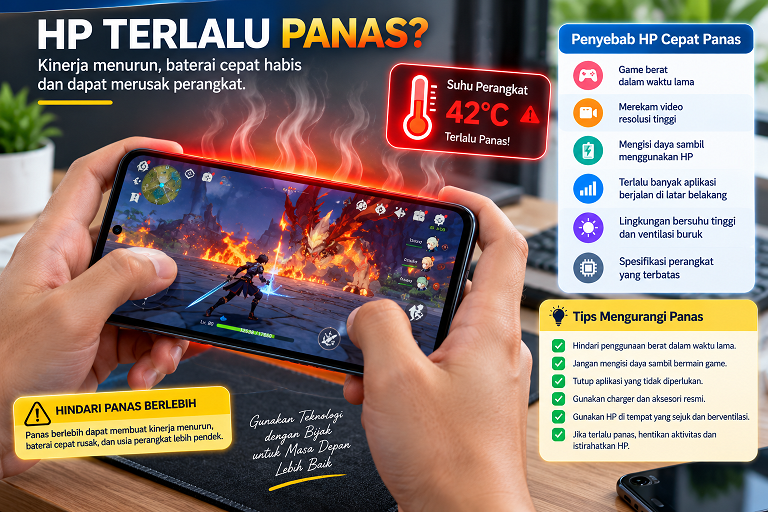
Langkah 08 — Hindari HP Terlalu Panas
Suhu perangkat berpengaruh terhadap kenyamanan dan performa. Ketika perangkat bekerja sangat berat dan suhunya meningkat, sistem dapat mengurangi kinerja untuk membantu mengendalikan panas.
Penggunaan game berat dalam waktu lama, pengisian daya sambil melakukan aktivitas berat, lingkungan bersuhu tinggi, atau ventilasi yang buruk dapat membuat perangkat lebih cepat panas.
- Hindari penggunaan berat dalam waktu lama tanpa jeda.
- Jangan menutup perangkat dengan benda yang menghambat pelepasan panas.
- Jika perangkat terasa sangat panas, hentikan sementara aktivitas berat.
- Gunakan charger dan aksesori yang sesuai dengan perangkat.
- Periksa aplikasi yang menyebabkan penggunaan CPU atau baterai tidak wajar.
Langkah 09 — Perhatikan Aplikasi yang Menguras Baterai
Menu penggunaan baterai dapat memberikan gambaran aplikasi mana yang paling banyak menggunakan energi.
Jika sebuah aplikasi jarang digunakan tetapi memiliki konsumsi baterai yang sangat tinggi, periksa apakah aplikasi tersebut memang diperlukan dan apakah terdapat pengaturan yang dapat disesuaikan.
Informasi baterai juga dapat membantu menemukan aplikasi yang bekerja secara tidak normal.
Langkah 10 — Gunakan Aplikasi dari Sumber Tepercaya
Memasang aplikasi dari sumber yang tidak jelas dapat meningkatkan risiko keamanan. Aplikasi yang tidak terpercaya juga berpotensi menjalankan proses yang tidak diinginkan di perangkat.
Karena itu, gunakan toko aplikasi resmi dan perhatikan izin yang diminta sebuah aplikasi.
Apakah Aplikasi RAM Booster Benar-Benar Diperlukan?
Banyak aplikasi menawarkan fitur “RAM Booster” dengan janji membuat HP menjadi jauh lebih cepat. Namun sistem operasi modern memiliki mekanisme sendiri dalam mengelola memori.
Menutup aplikasi secara paksa terus-menerus juga bukan berarti selalu lebih baik. Sistem dapat membuka kembali aplikasi yang dibutuhkan, sementara proses tambahan dari aplikasi booster sendiri justru dapat menggunakan sumber daya.
Untuk kebanyakan pengguna, lebih baik fokus pada aplikasi yang tidak diperlukan, ruang penyimpanan, pembaruan sistem, suhu perangkat, dan aplikasi yang berperilaku tidak normal.
Perbandingan: Mana yang Sebaiknya Dilakukan?
| Tindakan | Manfaat | Catatan |
|---|---|---|
| Menghapus aplikasi tidak terpakai | Membebaskan ruang dan mengurangi beban aplikasi. | Pastikan tidak ada data penting di dalamnya. |
| Membersihkan file yang tidak diperlukan | Membebaskan kapasitas penyimpanan. | Jangan menghapus file penting secara sembarangan. |
| Memperbarui sistem | Mendapatkan perbaikan bug dan keamanan. | Pastikan perangkat siap sebelum update besar. |
| Restart perangkat | Membantu menangani gangguan sementara. | Bukan solusi untuk masalah hardware. |
| Mengurangi widget/animasi | Dapat membuat antarmuka terasa lebih ringan. | Tidak meningkatkan kemampuan hardware secara langsung. |
| Memasang banyak aplikasi booster | Tidak selalu memberikan manfaat nyata. | Bahkan dapat menambah beban sistem dan risiko keamanan. |
Jika HP Tetap Lambat Setelah Dioptimalkan
Jika berbagai langkah optimasi sudah dilakukan tetapi perangkat tetap sangat lambat, kemungkinan masalahnya bukan sekadar file sementara atau terlalu banyak aplikasi.
Perhatikan usia perangkat, kapasitas RAM, kapasitas penyimpanan, kondisi media penyimpanan, kesehatan baterai, suhu perangkat, dan kompatibilitas aplikasi modern dengan spesifikasi hardware.
Pada perangkat yang sudah cukup lama, aplikasi dan sistem yang semakin kompleks memang dapat membuat pengalaman penggunaan berbeda dibanding ketika perangkat masih baru.
Langkah Troubleshooting dari yang Paling Aman
Cari Tahu Penyebabnya
Periksa apakah masalah terjadi pada seluruh sistem atau hanya pada aplikasi tertentu.
Bebaskan Ruang yang Tidak Diperlukan
Hapus atau pindahkan file yang memang tidak diperlukan dan uninstall aplikasi yang sudah tidak digunakan.
Perbarui Sistem dan Aplikasi
Pastikan perangkat dan aplikasi menggunakan versi yang sesuai dan tersedia untuk perangkat.
Mulai Ulang Perangkat
Restart perangkat untuk menangani kemungkinan gangguan proses sementara.
Amati Perubahan
Gunakan perangkat seperti biasa dan lihat apakah masalah masih terjadi.
Pertimbangkan Factory Reset sebagai Pilihan Terakhir
Jika masalah sistem sangat mengganggu dan langkah lain tidak membantu, reset pabrik dapat dipertimbangkan setelah seluruh data penting dicadangkan.
Kebiasaan yang Membuat HP Tetap Sehat
Optimasi bukan pekerjaan yang hanya dilakukan ketika HP sudah lambat. Kebiasaan penggunaan sehari-hari jauh lebih penting untuk menjaga pengalaman penggunaan dalam jangka panjang.
- Jangan memasang aplikasi hanya karena sedang populer jika memang tidak dibutuhkan.
- Periksa penyimpanan secara berkala.
- Hapus file yang benar-benar sudah tidak diperlukan.
- Gunakan aplikasi dari sumber yang terpercaya.
- Perbarui sistem dan aplikasi secara berkala.
- Perhatikan aplikasi yang menggunakan baterai atau data secara tidak wajar.
- Hindari penggunaan perangkat secara berlebihan ketika suhu sudah terlalu tinggi.
- Cadangkan data penting secara berkala.
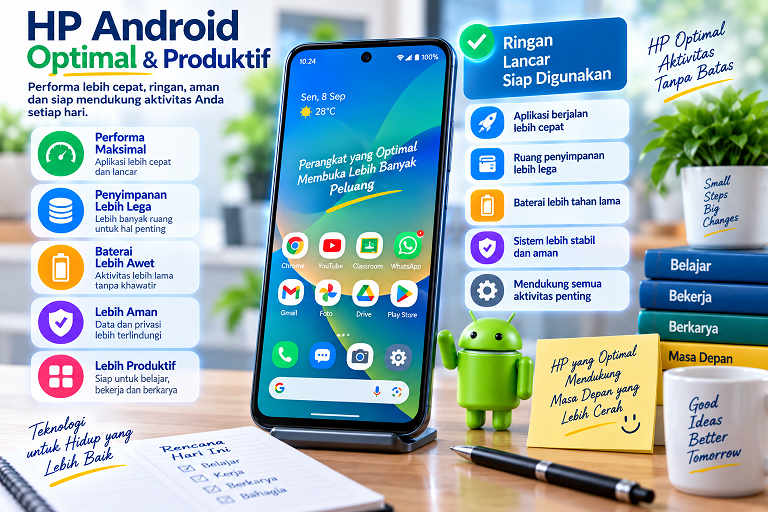
HP Cepat Bukan Berarti Harus Selalu Dipaksa
Ada anggapan bahwa smartphone yang cepat harus selalu memiliki banyak aplikasi pembersih, RAM booster, atau berbagai aplikasi optimasi. Padahal pendekatan seperti itu belum tentu tepat.
Perangkat yang sehat justru membutuhkan pengelolaan yang sederhana: aplikasi yang diperlukan, ruang penyimpanan yang cukup, sistem yang terpelihara, keamanan yang baik, serta kebiasaan penggunaan yang bijaksana.
Jika sebuah perangkat memang memiliki keterbatasan hardware, tidak ada aplikasi yang dapat secara ajaib mengubah perangkat tersebut menjadi smartphone kelas atas.
Kapan Saatnya Mengganti HP?
Tidak semua masalah performa dapat diselesaikan melalui software. Jika perangkat sudah berusia cukup lama, hardware dapat menjadi faktor utama.
Pertimbangkan penggantian perangkat apabila kebutuhan penggunaan sudah jauh melebihi kemampuan hardware, penyimpanan selalu tidak mencukupi, baterai sudah sangat menurun, dukungan software sudah terbatas, atau perangkat tidak lagi mampu menjalankan aplikasi penting dengan nyaman.
Namun selama perangkat masih memenuhi kebutuhan dan dapat digunakan dengan aman, tidak ada keharusan mengganti HP hanya karena muncul sedikit penurunan performa.
HP yang Optimal Dimulai dari Cara Menggunakannya
Mempercepat HP Android tidak selalu membutuhkan aplikasi tambahan, perangkat baru, atau trik yang rumit.
Sering kali perubahan terbesar justru berasal dari hal-hal sederhana: menghapus aplikasi yang tidak diperlukan, mengelola penyimpanan, memperbarui sistem, menghindari panas berlebihan, memeriksa aplikasi yang bermasalah, serta menjaga keamanan perangkat.
Jangan mengejar HP yang “terlihat cepat” dengan cara yang justru membebani sistem. Bangun kebiasaan menggunakan perangkat secara cerdas, teratur, aman, dan sesuai kebutuhan.
Teknologi yang baik bukan hanya tentang spesifikasi yang tinggi, tetapi tentang bagaimana perangkat yang kita miliki dapat digunakan secara optimal untuk mendukung aktivitas, komunikasi, pembelajaran, pekerjaan, dan kehidupan sehari-hari.
Diskusi & Komentar Artikel
Diskusi dimoderasi untuk menjaga percakapan tetap relevan, aman, dan nyaman bagi pembaca.