
Tutorial Lengkap Aplikasi Pemilihan Ketua OSIS Pro Sistem Pemilihan OSIS Digital — PILKETOS V13
Panduan lengkap penggunaan Aplikasi Pemilihan Ketua OSIS Pro, mulai dari instalasi, pengaturan identitas sekolah, impor data, pembuatan kode login, proses pemilihan siswa, monitoring hasil hingga pencetakan laporan.
Aplikasi Pemilihan Ketua OSIS Pro merupakan solusi digital yang dirancang untuk membantu sekolah melaksanakan proses Pemilihan Ketua OSIS secara lebih tertib, cepat, terstruktur dan terdokumentasi.
Aplikasi ini merupakan produk digital ID-DigitalSolution dengan versi aplikasi saat ini yaitu PILKETOS V13.
Administrator dapat mengelola identitas sekolah, data kelas, data pemilih, data kandidat, kode login, proses pemilihan, hasil suara serta laporan pemilihan dalam satu sistem.
Alur Penggunaan Aplikasi
1. Instalasi Aplikasi Pemilihan Ketua OSIS Pro
Tahap pertama adalah memasang aplikasi pada komputer server sekolah. Untuk penggunaan lokal, aplikasi dapat dijalankan menggunakan XAMPP.
Persiapan Server
- XAMPP sudah terpasang.
- Apache dapat dijalankan.
- MySQL/MariaDB dapat dijalankan.
- File aplikasi sudah diekstrak.
- Browser seperti Chrome atau Edge tersedia.
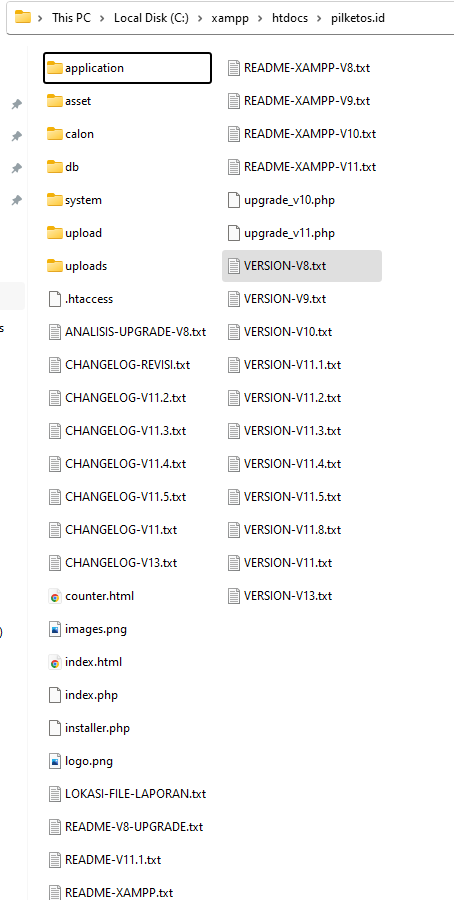
Menjalankan Installer
Setelah aplikasi ditempatkan pada folder server, buka browser dan akses alamat aplikasi. tapi sebelum itu ada yang perlu diperhatikan buat terlebih dahulu Database di setelah menginstall xampp v7.4.4 buka browser dengan mengetik alamat "localhost/phpmyadmin" buat database dengan nama yang diinginkan contohnya "pilketos_smanja"
2. http://localhost/pilketos
Jika konfigurasi server sudah benar, halaman installer akan tampil.
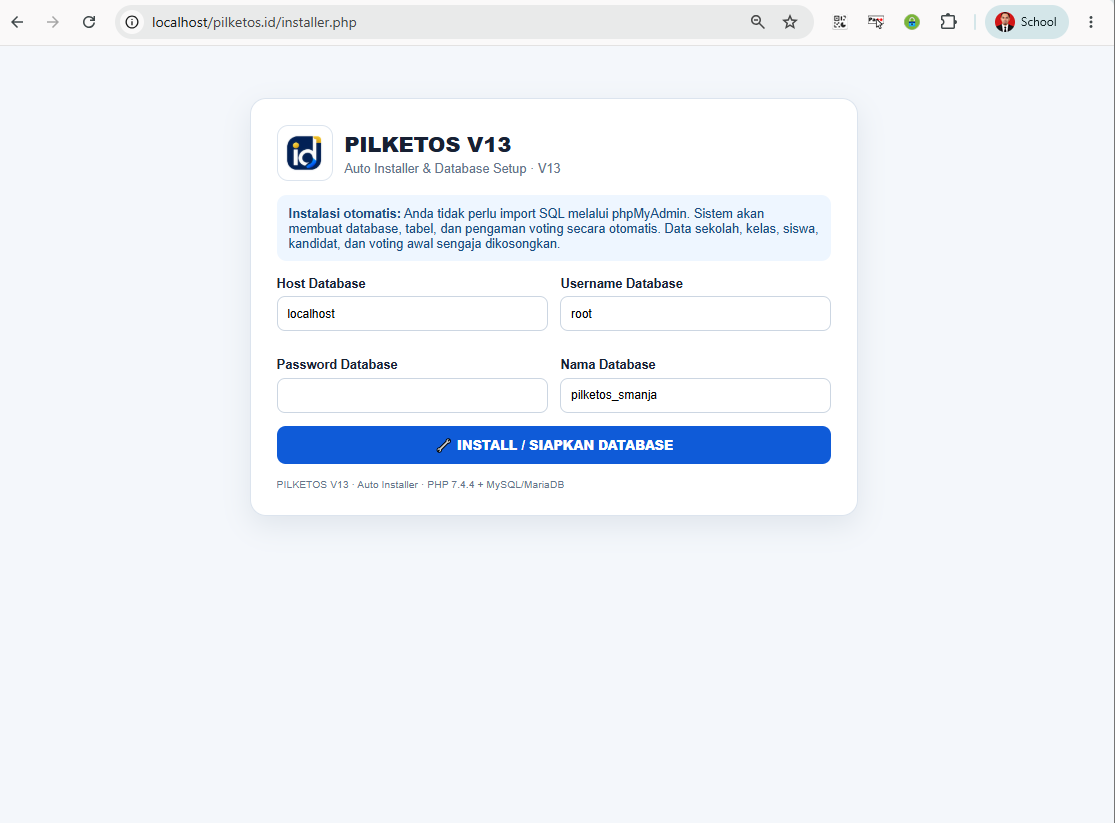
2. Pengaturan Database
Pada halaman installer, masukkan informasi database yang akan digunakan oleh aplikasi.
| Kolom | Keterangan |
|---|---|
| Database Host |
Biasanya menggunakan
localhost.
|
| Database Name | Nama database aplikasi. |
| Username | Username MySQL/MariaDB. |
| Password | Password database. |
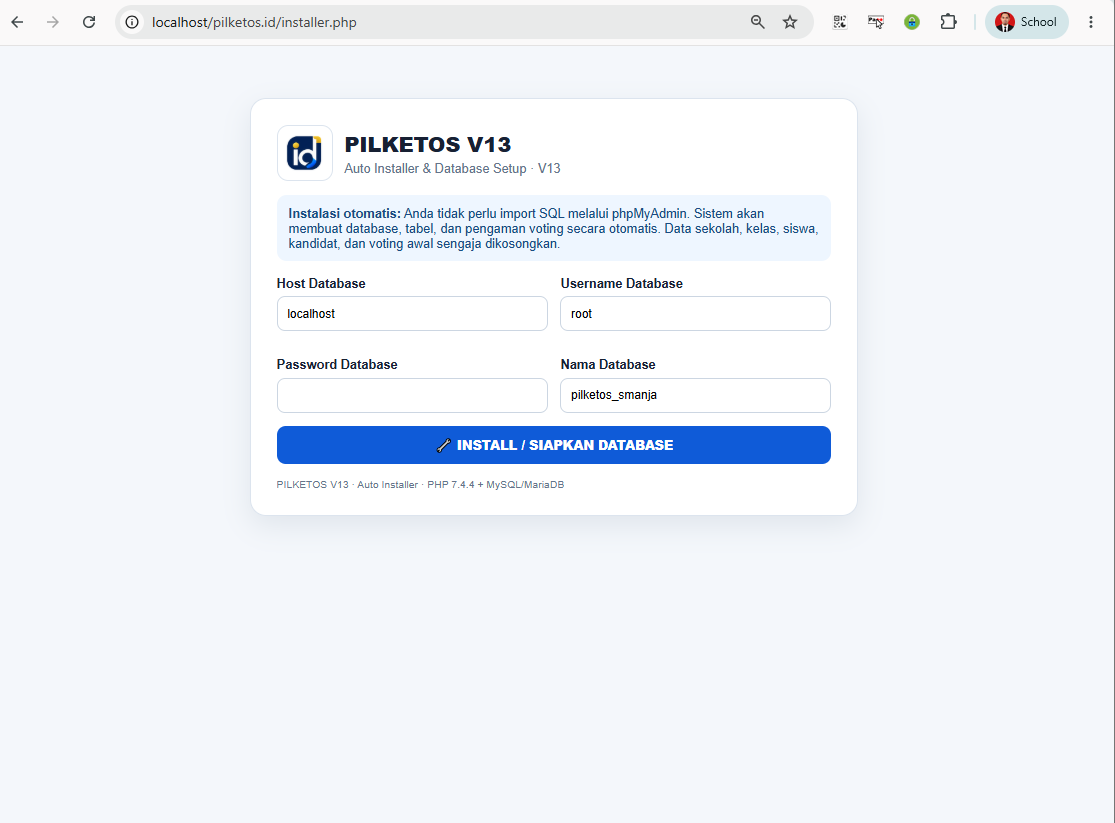
3. Menyelesaikan Instalasi
Setelah data database diisi dengan benar, lanjutkan proses instalasi sampai aplikasi menampilkan informasi bahwa instalasi berhasil.
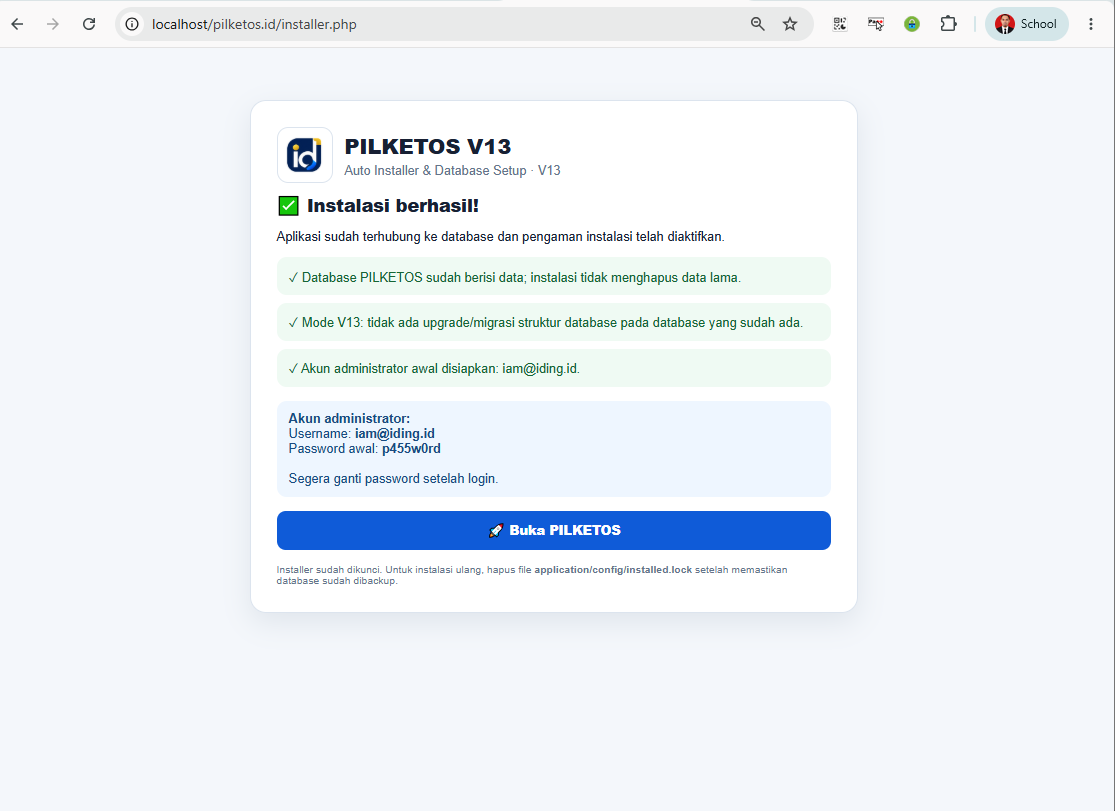
4. Login Administrator
Setelah instalasi selesai, buka halaman login administrator.
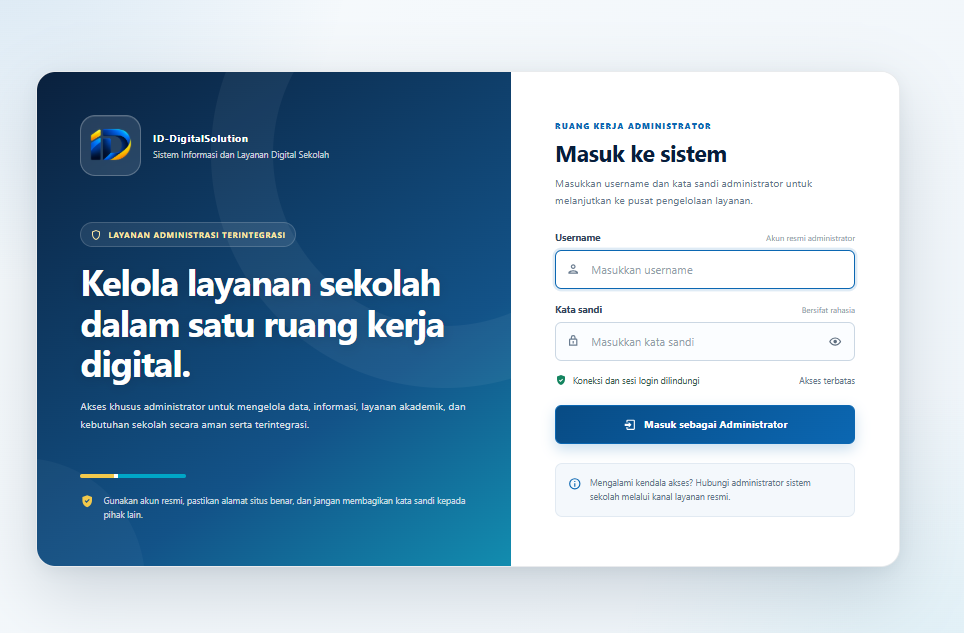
Masukkan username dan password administrator yang tersedia pada sistem.
5. Mengenal Dashboard Administrator
Setelah berhasil login, administrator akan masuk ke dashboard utama aplikasi.
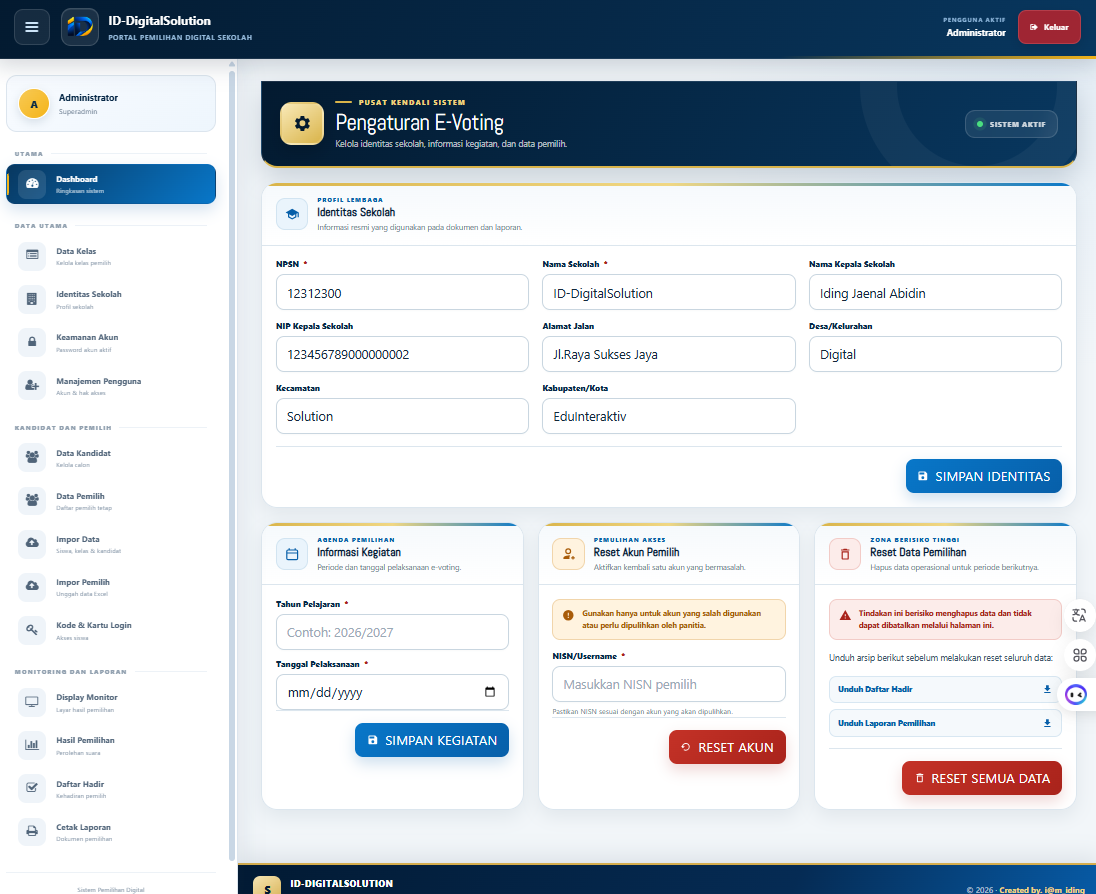
Data Pemilih
Mengelola siswa yang memiliki hak memilih.
Data Kelas
Mengelola daftar kelas sekolah.
Data Kandidat
Mengelola calon Ketua OSIS.
Kode & Kartu Login
Menyiapkan akses siswa menuju halaman pemilihan.
Display Monitor
Menampilkan informasi pemilihan pada layar.
Laporan
Melihat dan mencetak hasil pemilihan.
6. Mengatur Identitas Sekolah
Sebelum memasukkan data pemilih dan kandidat, administrator disarankan mengisi identitas sekolah terlebih dahulu.
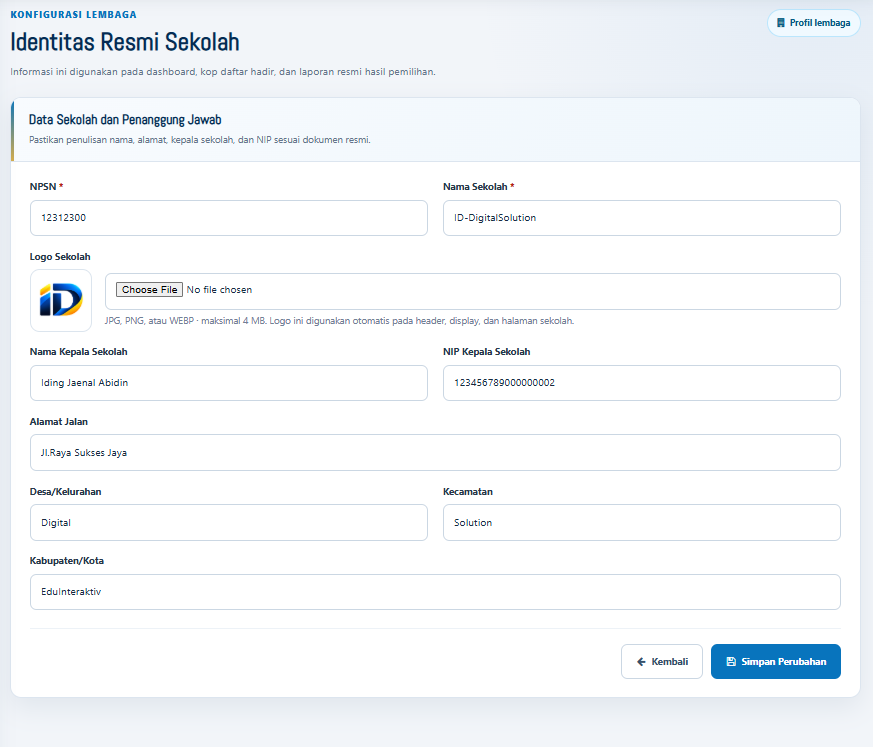
Informasi yang dapat disesuaikan antara lain nama sekolah, NPSN, alamat, kepala sekolah, NIP dan logo sekolah.
7. Impor Data Sekolah
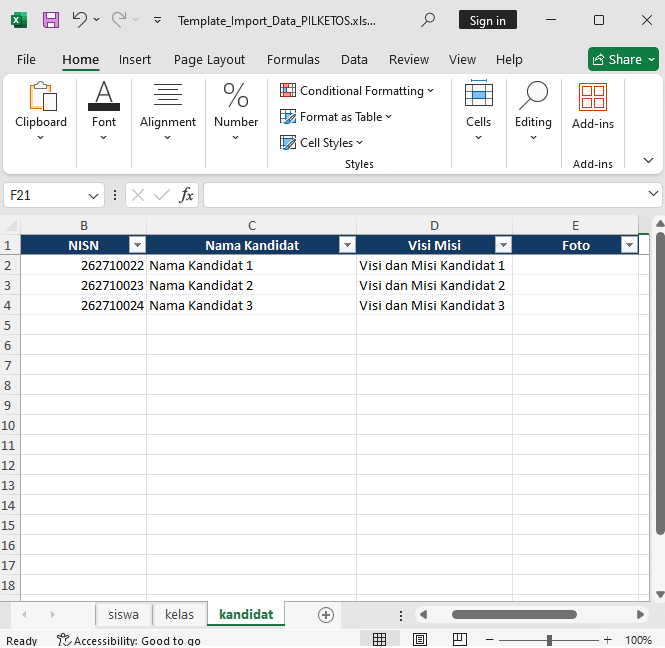
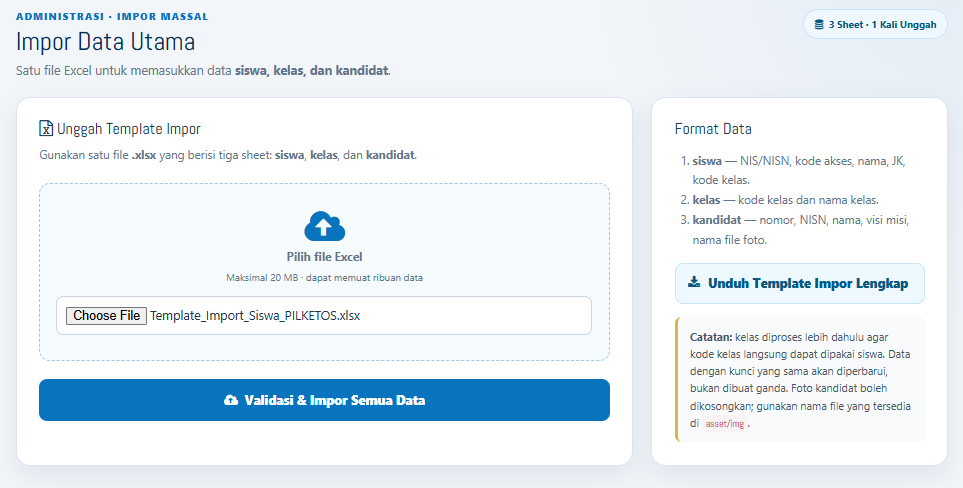
Fitur Impor Data digunakan untuk memasukkan data kelas, siswa/pemilih dan kandidat menggunakan file Excel.
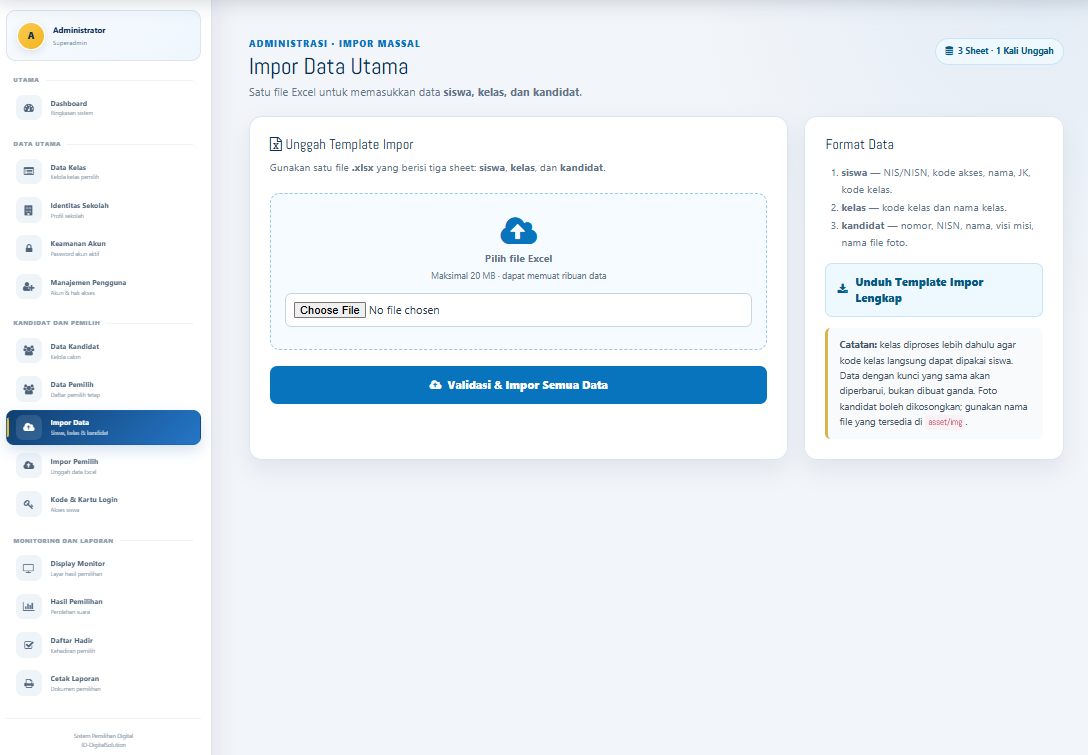
Data yang Dapat Diimpor
| Sheet | Data |
|---|---|
| siswa | Data siswa/pemilih. |
| kelas | Data kelas. |
| kandidat | Data calon Ketua OSIS. |
| PETUNJUK | Petunjuk pengisian template. |
8. Menggunakan Template Excel
Gunakan template Excel yang disediakan aplikasi agar struktur data yang diimpor sesuai dengan format sistem.
9. Mengisi Data Kelas
Data kelas diperlukan agar setiap siswa dapat ditempatkan pada kelas yang sesuai.
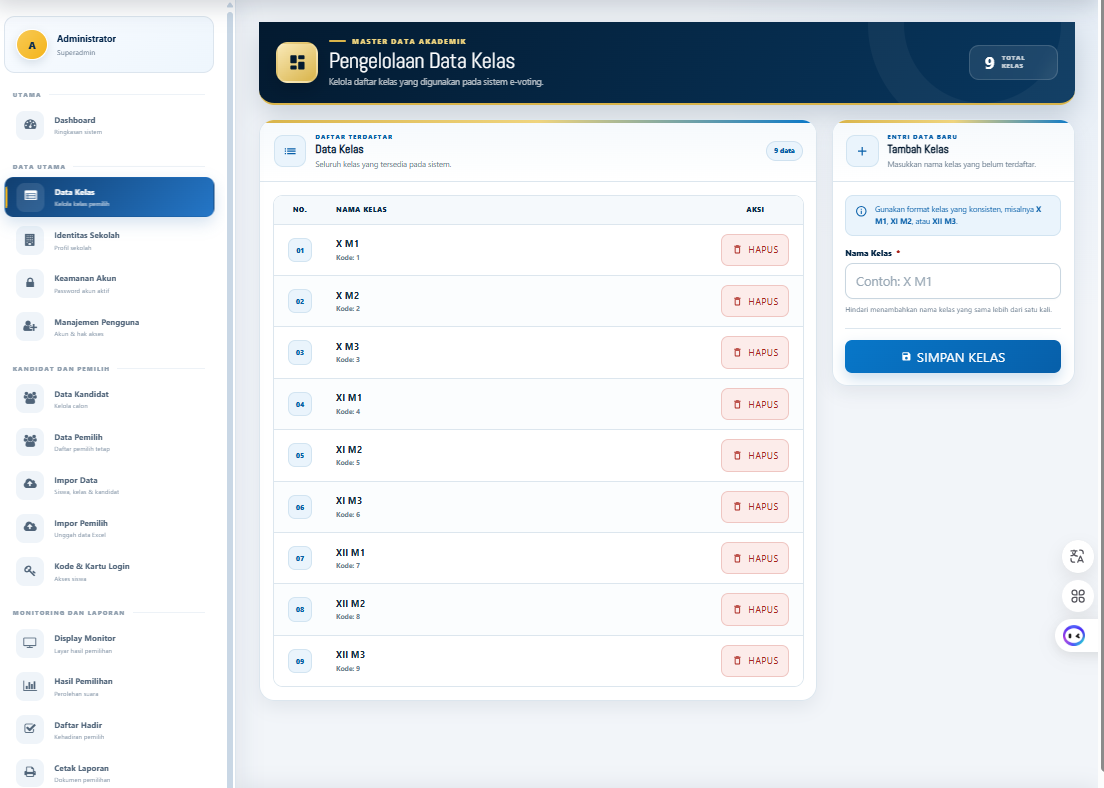
Periksa kembali penulisan tingkat dan nama kelas sebelum melakukan impor.
10. Mengisi Data Siswa / Pemilih
Masukkan seluruh siswa yang akan diberikan hak untuk mengikuti pemilihan.
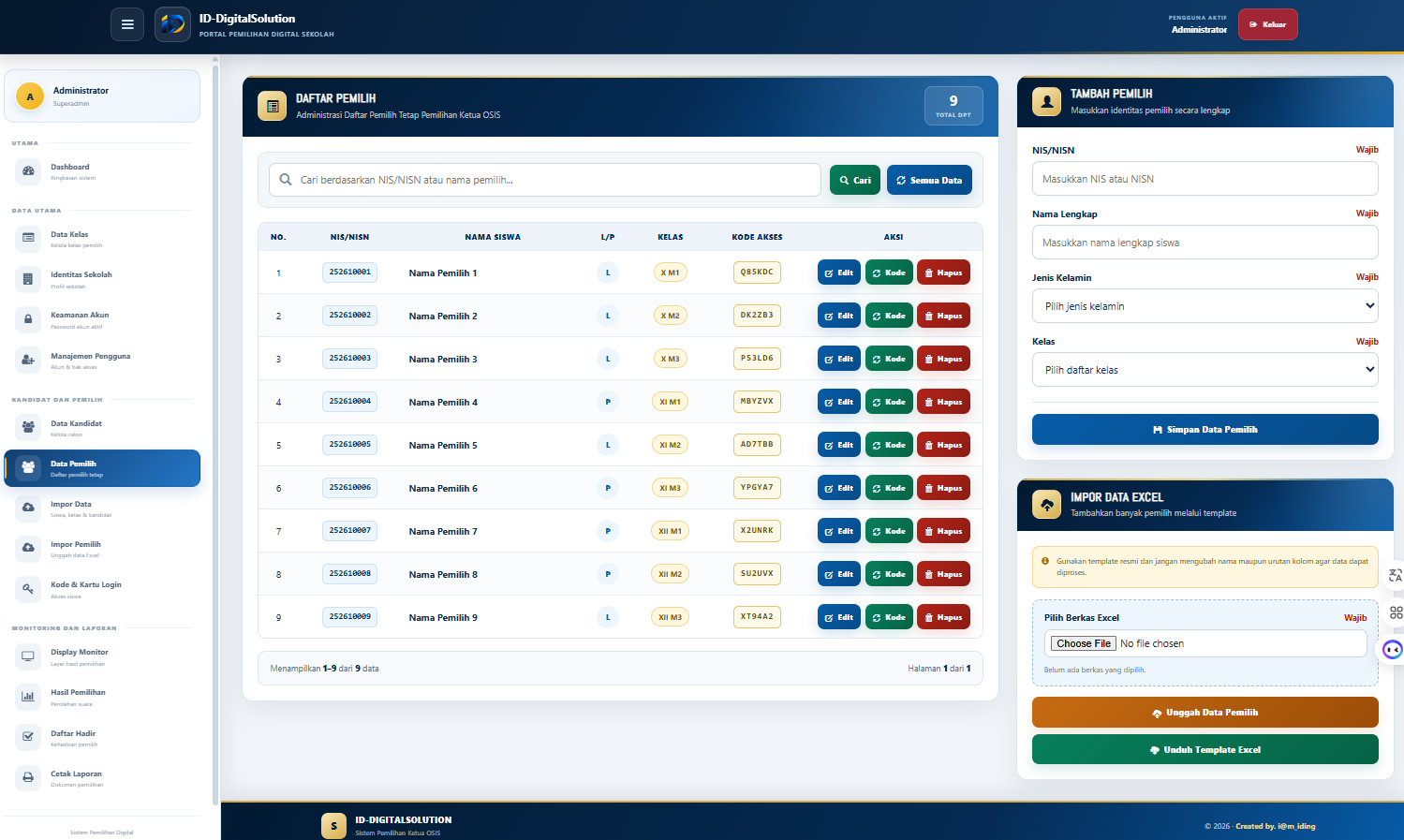
Hal yang Perlu Diperiksa
- NIS/NISN tidak salah.
- Nama siswa sudah benar.
- Kelas sesuai.
- Data tidak terduplikasi.
- Jumlah siswa sesuai data sekolah.
11. Mengisi Data Kandidat
Selanjutnya masukkan data kandidat yang akan tampil pada halaman pemilihan siswa.
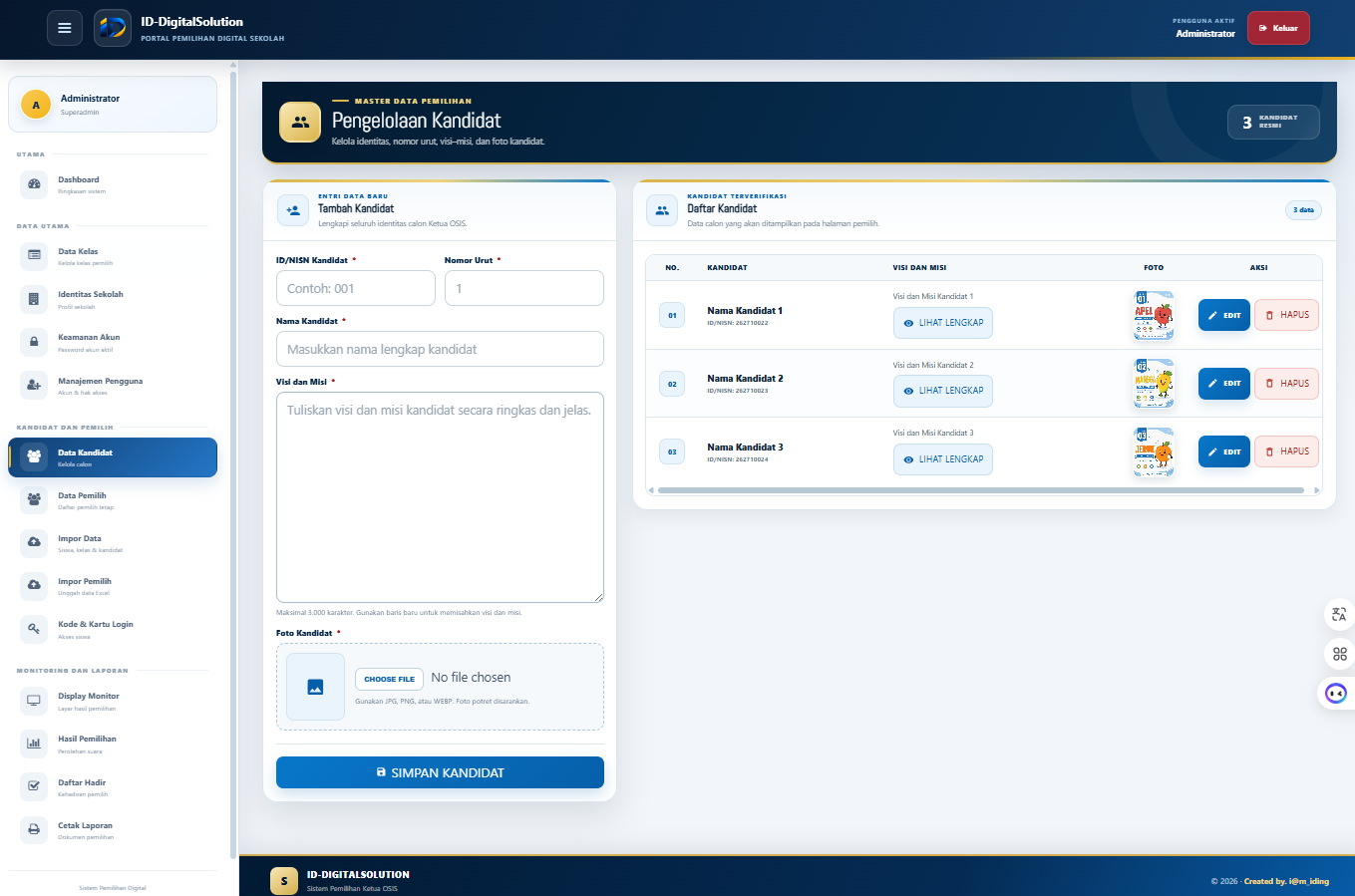
Foto kandidat dapat disiapkan sesuai format dan nama file yang digunakan oleh aplikasi.
12. Melakukan Impor Data
Setelah template Excel selesai diisi, pilih file tersebut melalui halaman Impor Data.
13. Verifikasi Data
Setelah proses impor selesai, periksa terlebih dahulu data yang telah masuk sebelum pemilihan dijalankan.
14. Membuat Kode & Kartu Login
Setelah data pemilih selesai diverifikasi, administrator dapat menyiapkan kode login yang akan digunakan siswa untuk masuk ke halaman pemilihan.
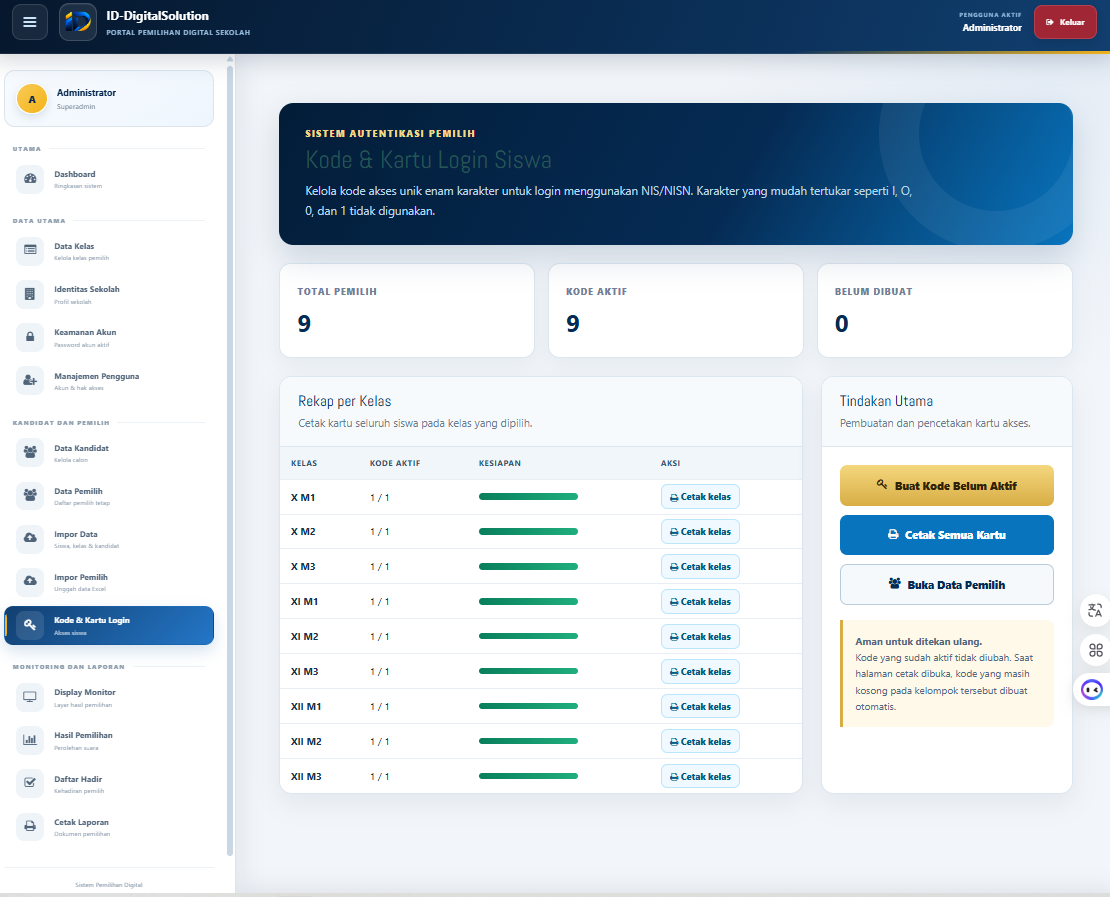
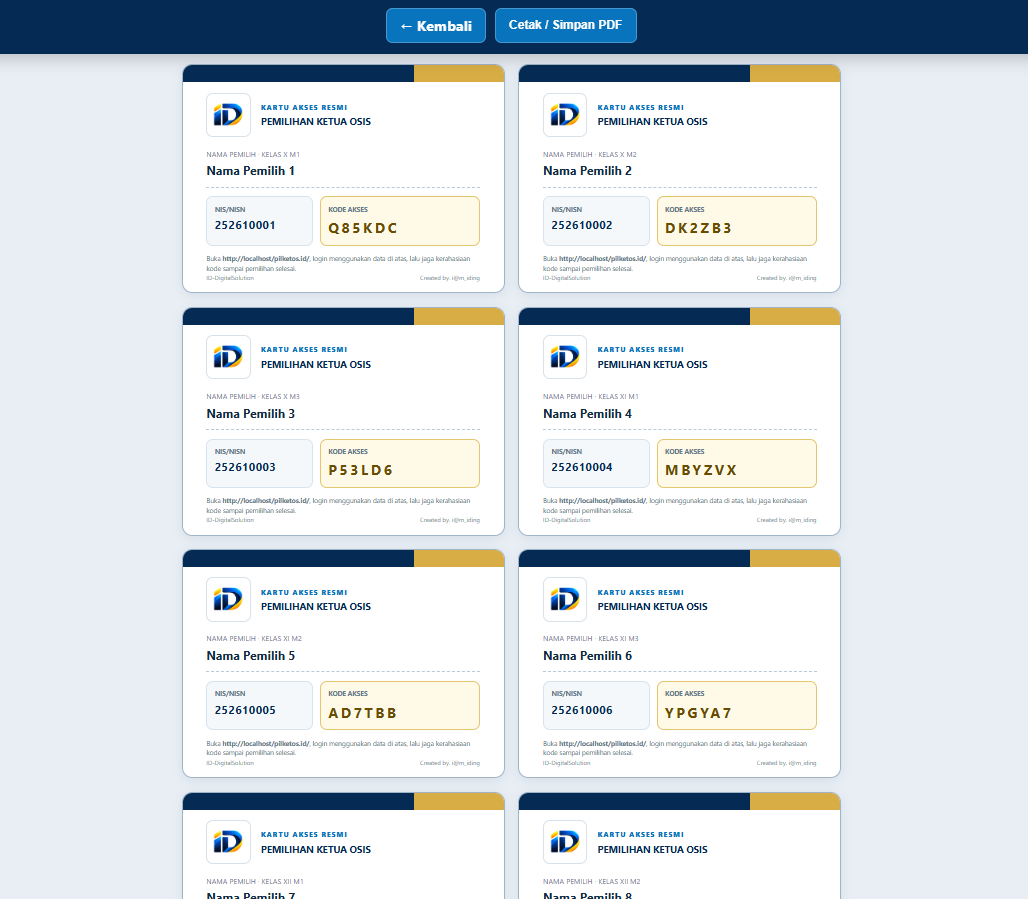
Kartu login dapat dicetak dan dibagikan kepada siswa sesuai kebutuhan pelaksanaan pemilihan.
15. Mencetak Kartu Login Pemilih
Gunakan fitur cetak kartu login untuk menghasilkan kartu yang berisi informasi akses pemilih.
16. Login Siswa / Pemilih
Siswa membuka halaman pemilihan kemudian memasukkan kode login yang telah diberikan.
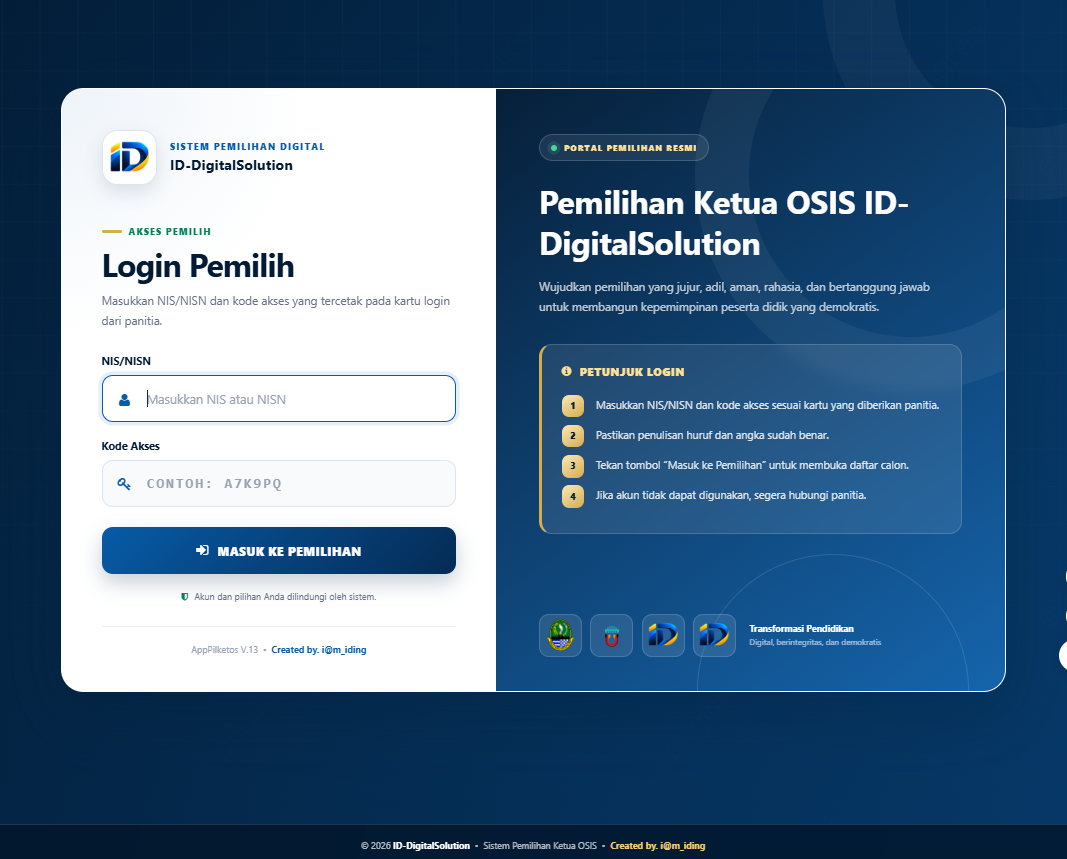
Setelah kode berhasil diverifikasi, siswa akan diarahkan ke halaman pemilihan.
17. Proses Pemilihan Ketua OSIS
Pada halaman pemilihan, siswa akan melihat kandidat yang telah dimasukkan administrator.
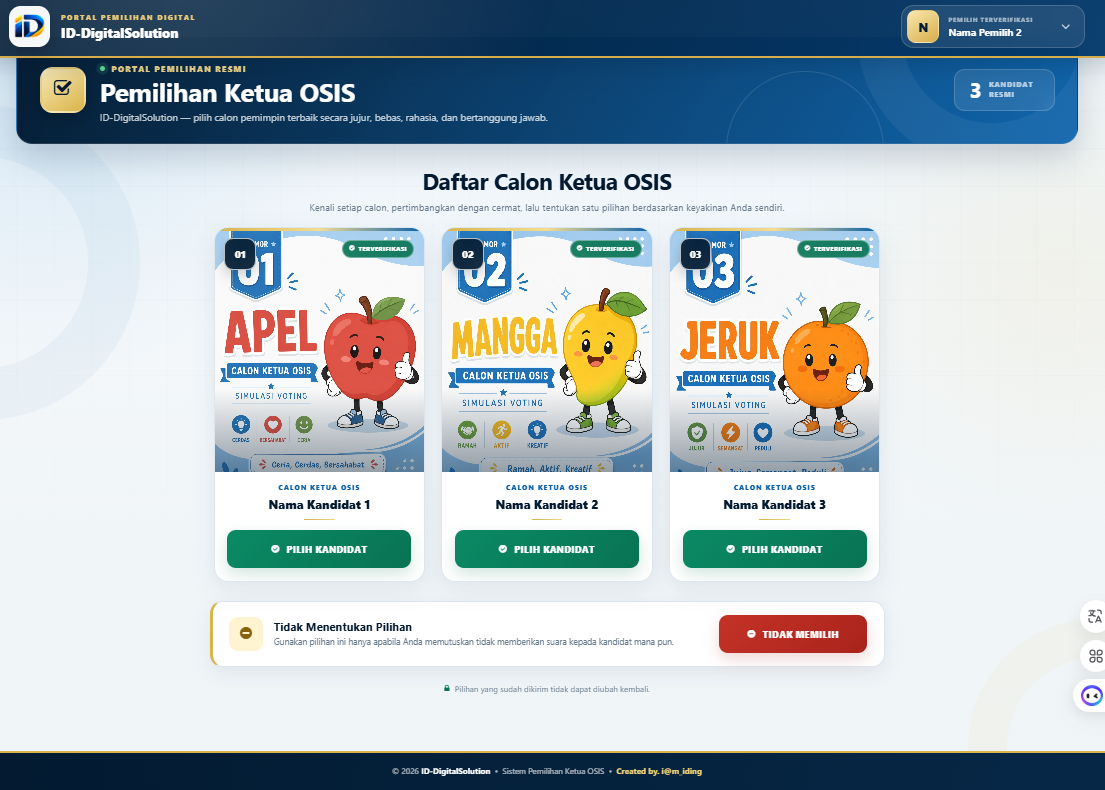
Langkah Pemilih
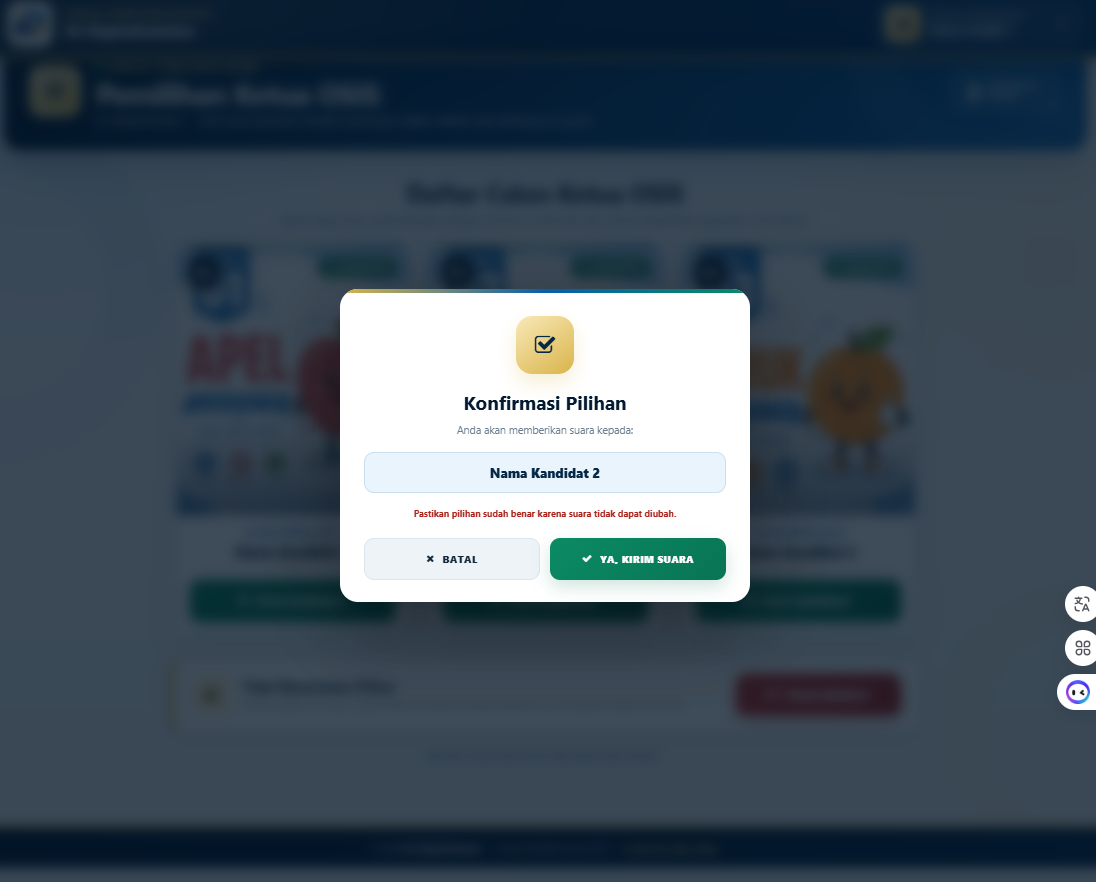
18. Konfirmasi Suara
Sebelum suara disimpan, sistem dapat menampilkan konfirmasi agar pemilih memastikan kembali pilihannya.
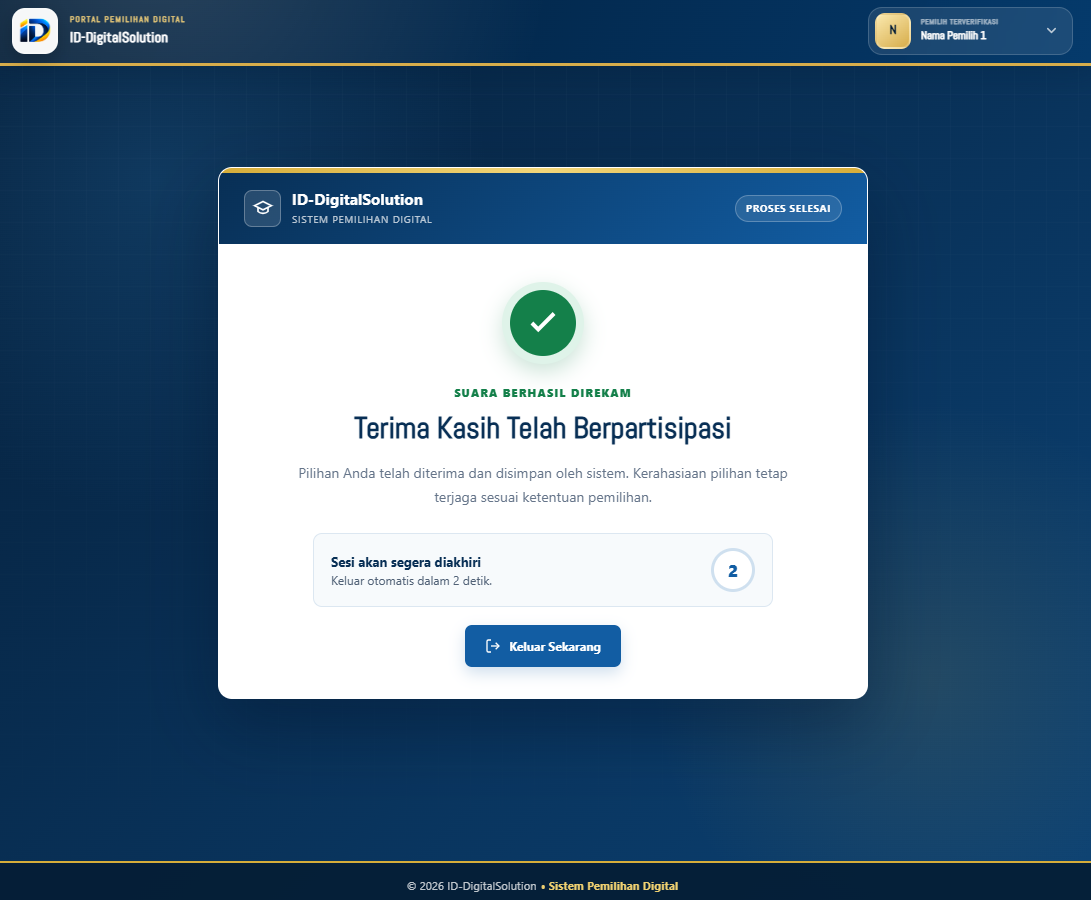
19. Pemilihan Berhasil
Setelah suara berhasil disimpan, sistem akan memberikan informasi bahwa proses pemilihan telah berhasil.
20. Display Monitor Pemilihan
Fitur Display Monitor dapat digunakan untuk menampilkan informasi pemilihan pada layar monitor atau proyektor.
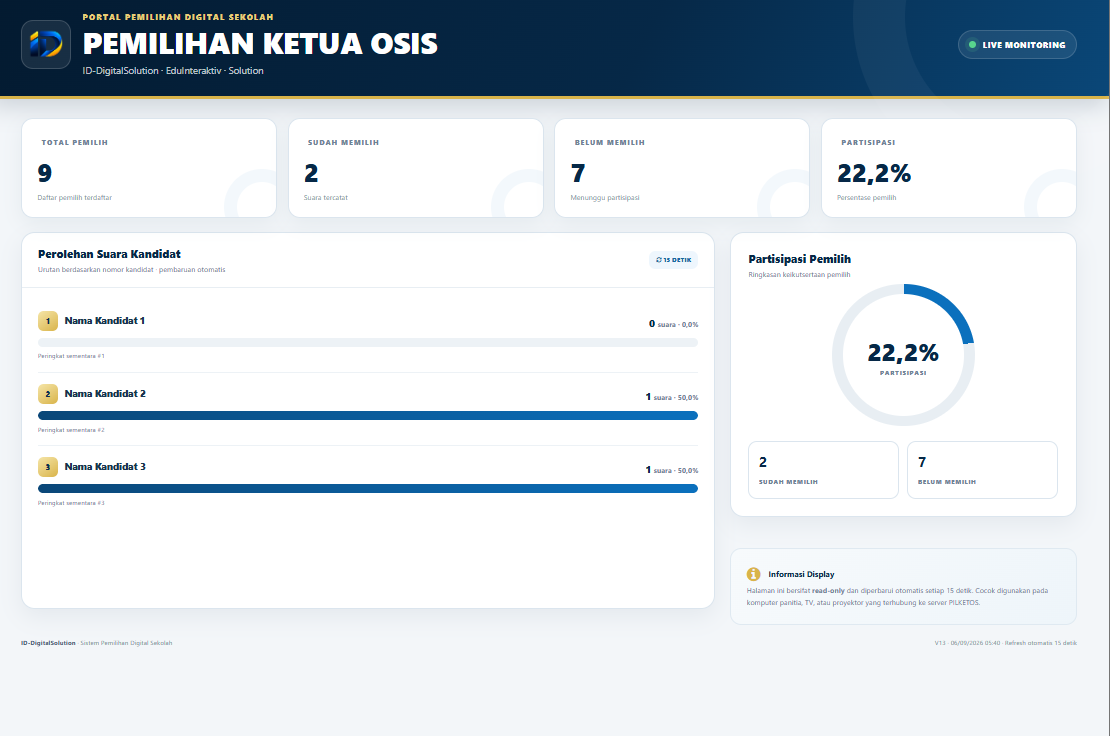
Halaman ini dapat digunakan sebagai layar informasi selama kegiatan pemilihan berlangsung.
21. Melihat Hasil Pemilihan
Setelah proses pemungutan suara selesai, administrator dapat membuka menu hasil pemilihan.
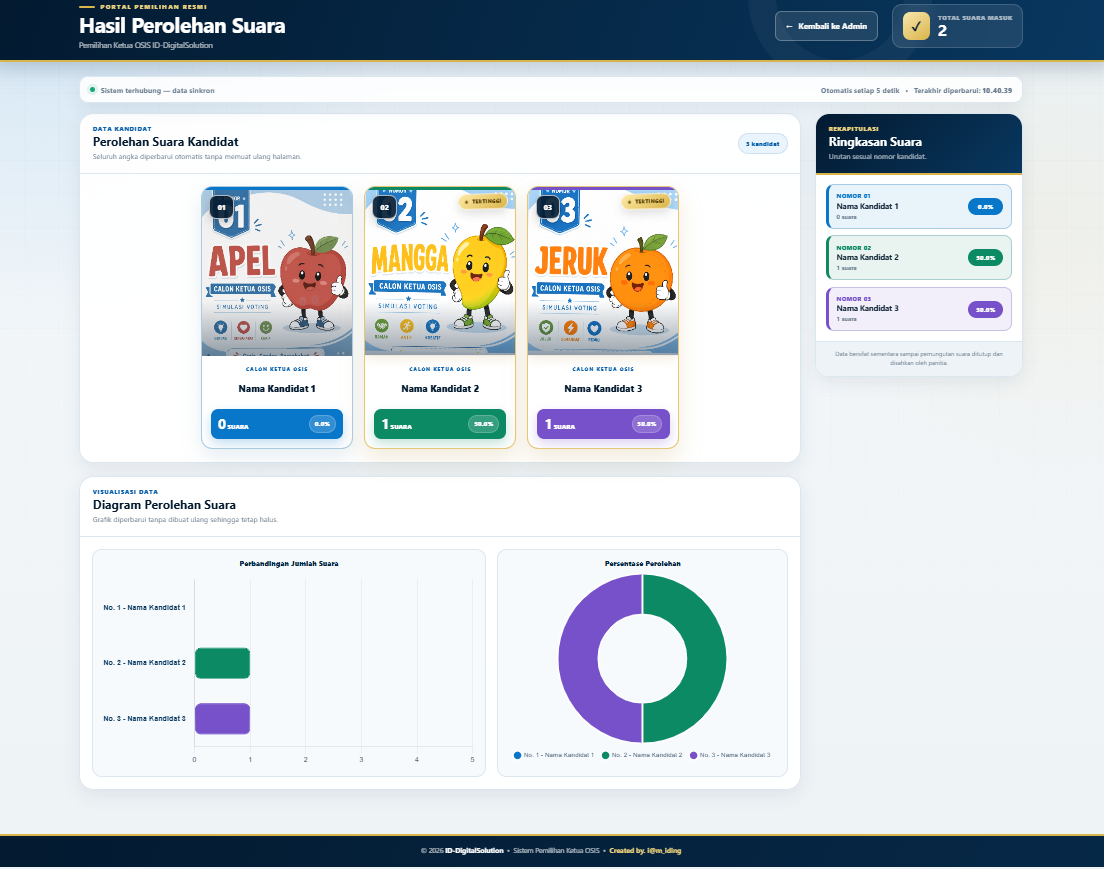
Hasil dapat digunakan untuk melihat rekapitulasi suara yang diperoleh masing-masing kandidat.
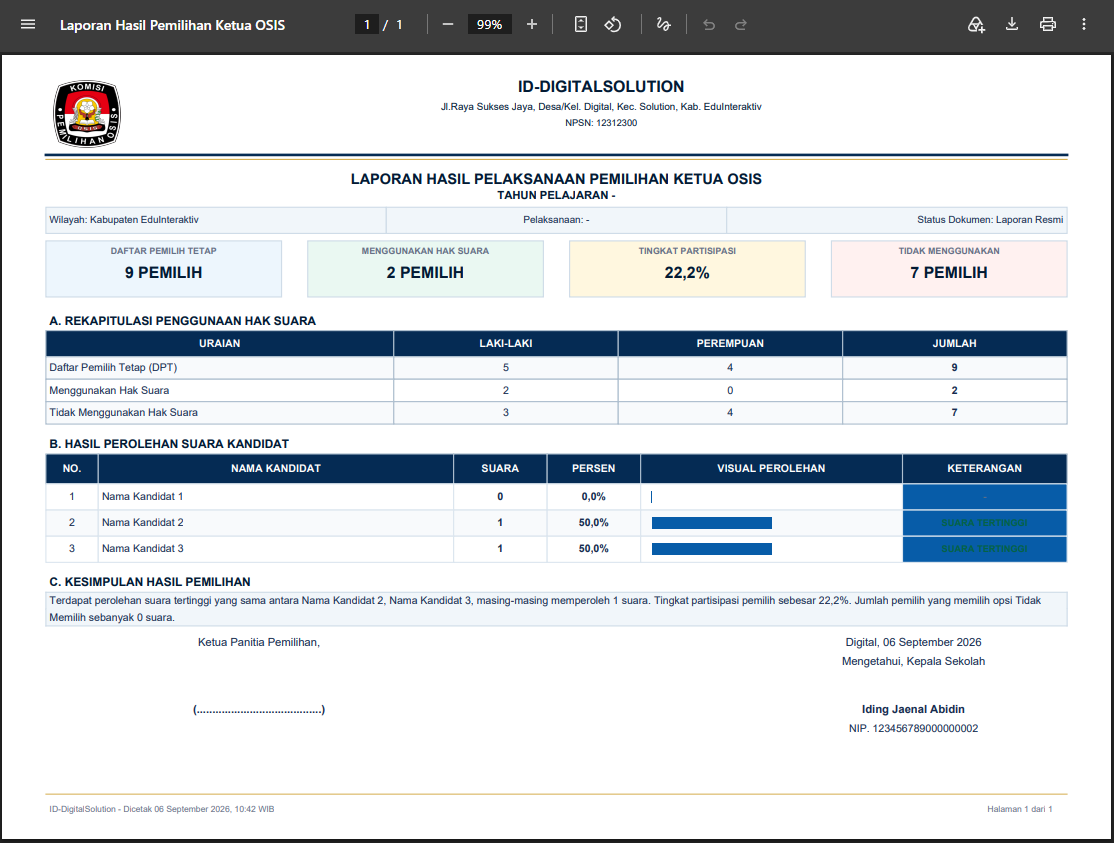
22. Mencetak Laporan Hasil Pemilihan
Tahap terakhir adalah mencetak laporan hasil pemilihan sebagai dokumentasi kegiatan sekolah.
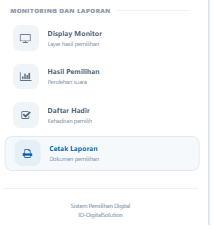
Langkah Mencetak
23. Checklist Sebelum Pelaksanaan
24. Ringkasan Alur Lengkap
Sisi Administrator
- Instal aplikasi.
- Konfigurasi database.
- Login administrator.
- Atur identitas sekolah.
- Impor data kelas.
- Impor data siswa.
- Impor data kandidat.
- Verifikasi data.
- Siapkan kode login.
- Cetak kartu login.
- Laksanakan pemilihan.
- Periksa hasil.
- Cetak laporan.
Sisi Pemilih
- Menerima kartu/kode login.
- Membuka halaman pemilihan.
- Login menggunakan kode.
- Melihat kandidat.
- Menentukan pilihan.
- Memeriksa pilihan.
- Melakukan konfirmasi.
- Menerima informasi pemilihan berhasil.
25. Tips Pelaksanaan Pemilihan
- Lakukan simulasi sebelum hari pelaksanaan.
- Pastikan seluruh data siswa sudah benar.
- Simpan backup database sebelum pemilihan dimulai.
- Pastikan jaringan lokal berjalan dengan baik jika aplikasi digunakan melalui beberapa komputer.
- Cetak kartu login sebelum kegiatan berlangsung.
- Sediakan satu komputer administrator untuk melakukan monitoring.
- Setelah pemilihan selesai, segera simpan dan cetak hasil sebagai dokumentasi.
Aplikasi Pemilihan Ketua OSIS Pro
Dengan mengikuti tahapan di atas, aplikasi dapat digunakan mulai dari proses instalasi sampai menghasilkan laporan pemilihan Ketua OSIS.
Versi aplikasi saat ini: PILKETOS V13
Tertarik dengan Aplikasi Ini?
Ingin menggunakan Aplikasi Pemilihan Ketua OSIS Pro untuk membantu sekolah melaksanakan pemilihan Ketua OSIS secara digital, praktis, terstruktur, dan terdokumentasi?
🛒 Lihat & Dapatkan Aplikasi Aplikasi Pemilihan Ketua OSIS Pro · ID-DigitalSolution
Diskusi & Komentar Artikel
Diskusi dimoderasi untuk menjaga percakapan tetap relevan, aman, dan nyaman bagi pembaca.